MP4로 내보내기와 자주 생기는 문제
해상도·프레임·품질을 고르는 기준, 내보내는 동안 주의할 점, 다 만든 영상을 받는 방법, 내보내기가 멈추거나 워터마크가 보일 때 확인할 것을 정리했어요.
편집이 끝났다면 오른쪽 위 내보내기를 눌러요. 결과는 어디서나 열리는 MP4 파일이에요. 이 페이지는 설정을 어떻게 고르면 되는지, 그리고 문제가 생겼을 때 무엇부터 보면 되는지를 다뤄요.
설정 고르기
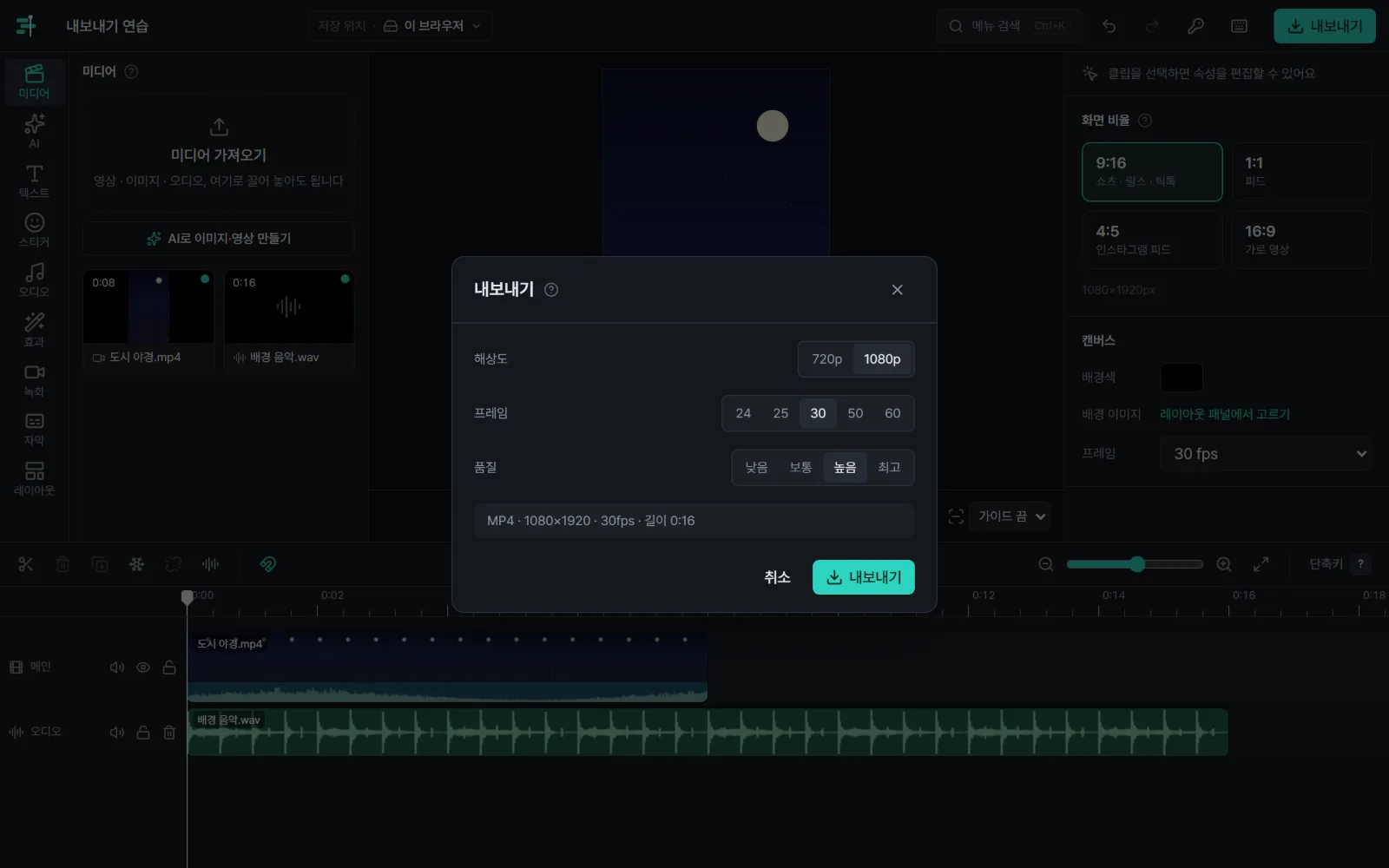
해상도는 720p와 1080p 중에서 골라요. 쇼츠, 릴스, 틱톡 모두 1080×1920이 기준이라 특별한 이유가 없다면 1080p로 두세요. 720p는 빨리 확인용으로 뽑아 볼 때 써요.
프레임은 24, 25, 30, 50, 60 중에서 골라요. 원본이 30프레임이면 30으로 두는 게 가장 자연스러워요. 원본보다 높게 고른다고 더 부드러워지지는 않아요. 게임 화면이나 빠른 스포츠 영상처럼 60프레임으로 찍은 영상만 60으로 하면 돼요.
품질은 낮음, 보통, 높음, 최고가 있어요. 올리는 곳에서 어차피 다시 압축하니까 높음이면 충분해요. 최고는 파일만 커지고 차이는 잘 안 보여요.
설정마다 어떤 차이가 있는지는 내보내기 설정 고르기에 더 자세히 적어 두었어요.
내보내는 동안
내보내기를 누르면 영상이 만들어지는 대로 브라우저 저장소에 바로 써요. 그래서 긴 영상도 메모리를 많이 쓰지 않아요. 브라우저 저장소에 쓸 수 없는 브라우저에서는 끝난 뒤에 바로 다운로드돼요.
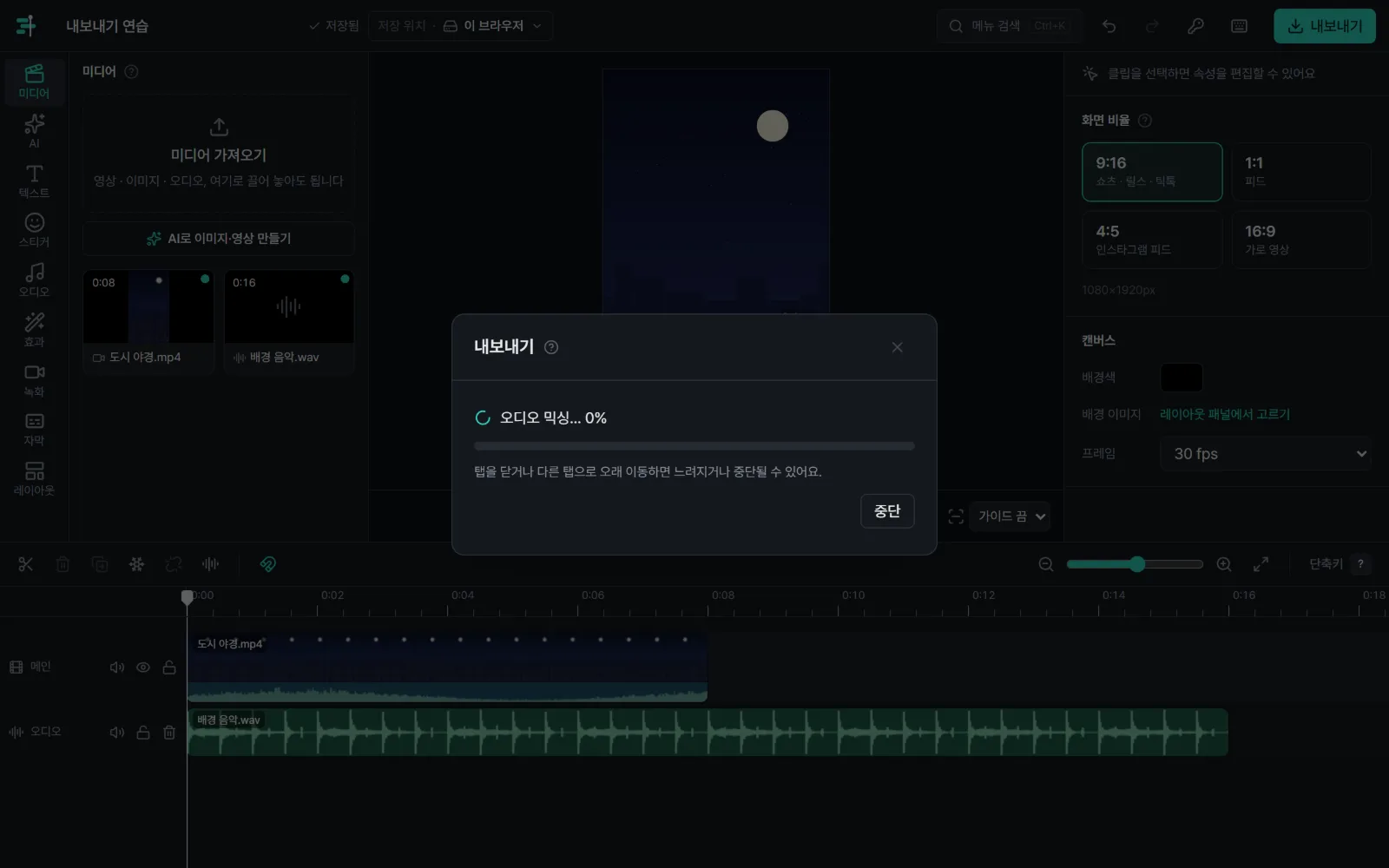
진행되는 동안 탭을 닫지 마세요. 다른 탭으로 오래 옮겨 가 있으면 브라우저가 이 탭의 작업을 늦춰서 느려지거나 멈출 수 있어요. 노트북이라면 전원을 연결해 두는 게 좋아요. 배터리 절약 모드에서는 그래픽 처리가 느려지기도 해요.
다 만든 영상 받기
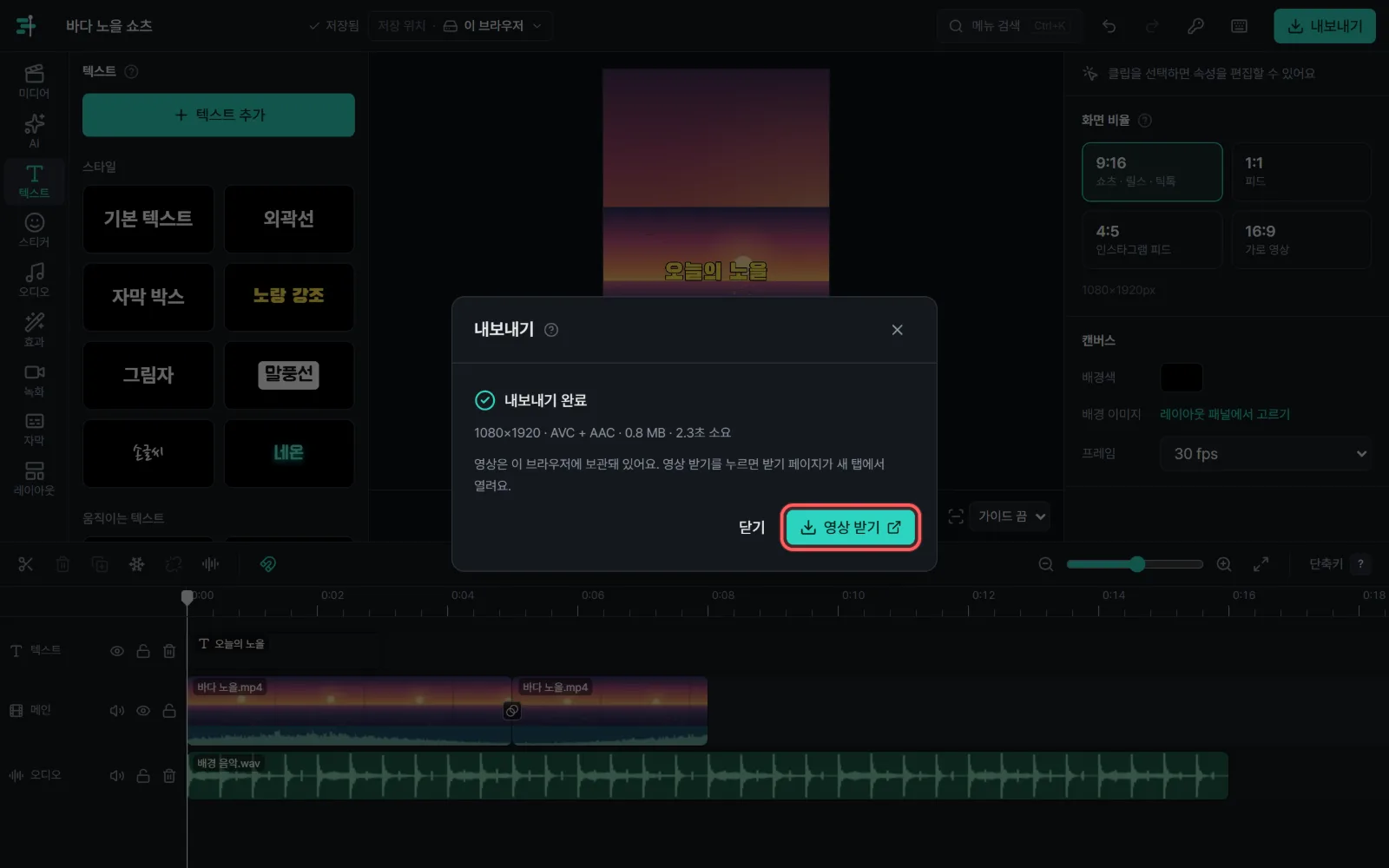
다 만들어지면 완료 창의 영상 받기를 눌러요. 새 탭에 받기 페이지가 열려요.
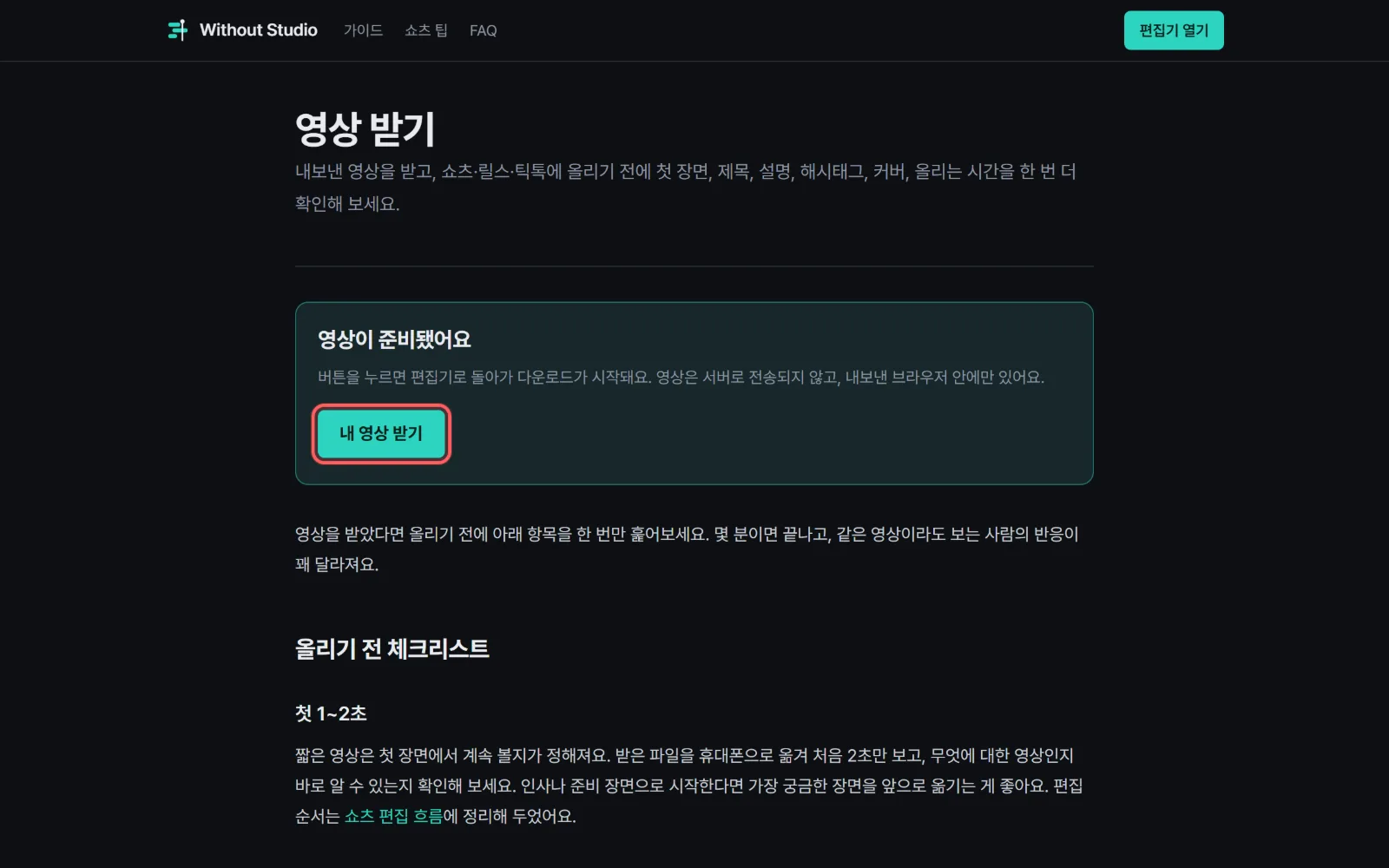
받기 페이지 맨 위의 내 영상 받기를 누르면 편집기 주소로 돌아가 다운로드가 바로 시작돼요. 아래쪽에는 첫 장면, 제목, 해시태그, 커버처럼 올리기 전에 한 번 더 볼 것들을 정리해 두었어요.
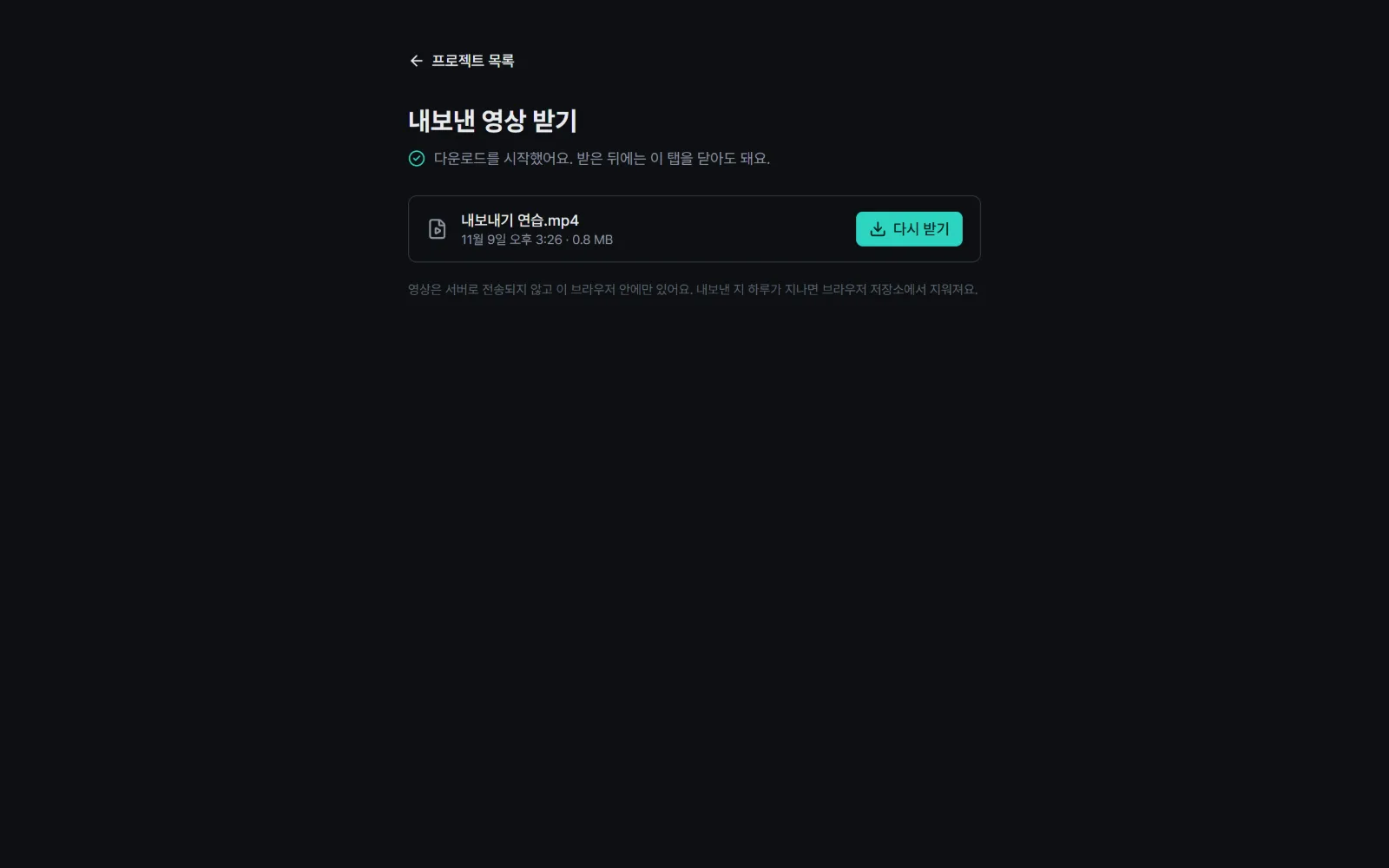
다운로드가 시작되지 않았거나 한 번 더 받고 싶다면 이 화면의 다시 받기를 눌러요. 하루 동안 내보낸 영상이 모두 보이고, 하루가 지나면 브라우저 저장소에서 자동으로 지워져요. 받은 뒤에는 이 탭을 닫아도 돼요.
영상은 이 과정에서도 서버로 가지 않아요. 받기 페이지는 버튼만 보여 주고, 파일은 내보낸 브라우저 안에서 바로 내려받아요.
자주 생기는 문제
영상이 불러와지지 않아요. 브라우저가 해석하지 못하는 코덱일 가능성이 커요. 아이폰으로 찍은 HEVC(H.265) 영상이 대표적이에요. 아이폰 설정의 카메라 → 포맷에서 높은 호환성으로 바꿔 찍거나, 변환한 뒤 불러오세요. FAQ에도 정리해 두었어요.
내보내기가 중간에 멈추거나 아주 느려요. 다른 탭으로 오래 가 있지 않았는지 먼저 확인하세요. 그래도 그렇다면 해상도를 720p로 낮추거나 다른 무거운 프로그램을 닫고 다시 해 보세요. 효과와 고급 혼합 모드를 많이 겹치면 그만큼 느려져요.
받기 화면에 "받을 영상이 없어요"라고 나와요. 내보낸 영상은 내보낸 브라우저에만 보관돼요. 다른 브라우저나 시크릿 창에서 열지 않았는지 확인하세요. 내보낸 지 하루가 지나 지워졌다면 편집기에서 다시 내보내면 돼요.
내보낸 영상에 워터마크가 들어가요. 이 사이트의 정식 주소가 아닌 곳(복사된 사이트나 127.0.0.1 같은 주소)에서 내보내면 워터마크가 들어가요. 주소창을 확인해 주세요.
소리가 안 나와요. 트랙 이름 옆 스피커 버튼으로 트랙을 음소거해 두지 않았는지, 클립 볼륨이 0%가 아닌지 봐 주세요. 음소거한 트랙은 내보낸 영상에서도 소리가 빠져요.
미리보기와 내보낸 영상이 달라 보여요. 미리보기는 화면 크기에 맞춰 줄여서 보여 줄 뿐, 효과·자막·색은 같은 방식으로 그려요. 차이가 크다면 소개 페이지의 연락처로 알려 주세요. 어떤 브라우저에서, 어떤 영상으로 그랬는지 함께 적어 주시면 찾는 데 큰 도움이 돼요.
처음부터 다시 따라가고 싶다면 첫 쇼츠 만들기로, 프로젝트를 백업해 두려면 저장 위치와 백업으로 가면 돼요.