비디오 효과와 얼굴 모자이크
흔들림·글리치·VHS 같은 효과를 효과 트랙에 넣는 방법, 박자에 맞춰 터지는 효과, 화면 일부에만 모자이크나 흐림을 거는 영역 지정과 움직이는 대상 따라가기까지.
길에서 찍은 영상에 모르는 사람 얼굴이 들어갔거나, 차 번호판이 또렷하게 찍혔을 때가 있죠. 이 페이지는 그런 걸 가리는 방법과, 박자에 맞춰 화면을 흔드는 쇼츠다운 연출을 함께 다뤄요. 둘 다 같은 효과 기능으로 해요.
효과 클립 넣기
왼쪽 효과 패널에서 하나를 누르면 재생 위치에 2초짜리 효과 클립이 생겨요. 효과는 흔들림, 줌 펄스, 번쩍임, RGB 분리, 글리치, 필름 그레인, VHS, 모자이크, 흐림, 거울이 있어요.
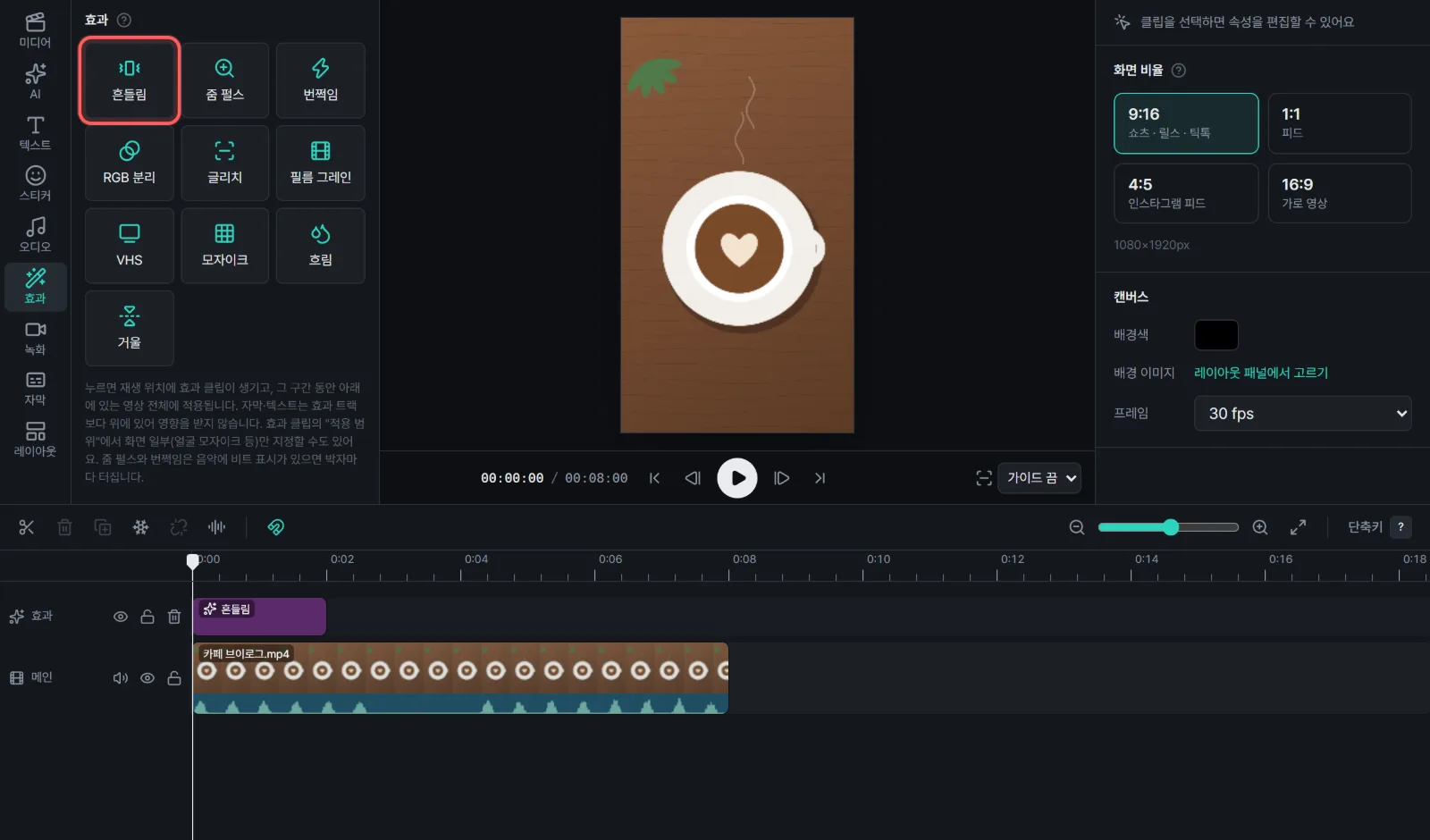
효과 클립은 다른 클립과 똑같이 다뤄요. 끌어서 옮기고, 양 끝을 끌어 길이를 바꾸고, Ctrl+B로 나눠요. 그 구간 동안 효과 트랙보다 아래에 있는 것 전부(메인 영상, 오버레이, 배경)에 효과가 걸리고, 위에 있는 자막과 텍스트는 그대로예요. 화면이 흔들려도 자막은 읽히게 일부러 그렇게 만들었어요. 글자에도 효과를 걸고 싶으면 효과 트랙을 텍스트 트랙 위로 옮기면 돼요.
클립을 선택하면 속성 패널에서 효과 종류를 바꾸거나 강도를 조절할 수 있어요. 글리치나 RGB 분리는 강도를 30~50% 정도로 낮게 쓰는 게 덜 피곤해요.
박자에 맞춰 터지는 효과
줌 펄스(화면이 툭 확대됐다 돌아옴)와 번쩍임(하얗게 번쩍)은 음악에 비트 표시가 있으면 박자마다 터져요. 비트 표시가 없으면 0.5초마다 터지고요. 음악을 깔고 비트를 자동 감지한 다음, 후렴이 시작되는 구간에 줌 펄스를 깔아 두면 그럴듯한 연출이 금방 나와요.
화면 일부에만 효과 주기(얼굴·번호판 모자이크)
효과 클립을 선택하고 속성 패널의 적용 범위에서 영역 지정을 누르면, 미리보기에 상자가 나타나고 그 안에만 효과가 걸려요.
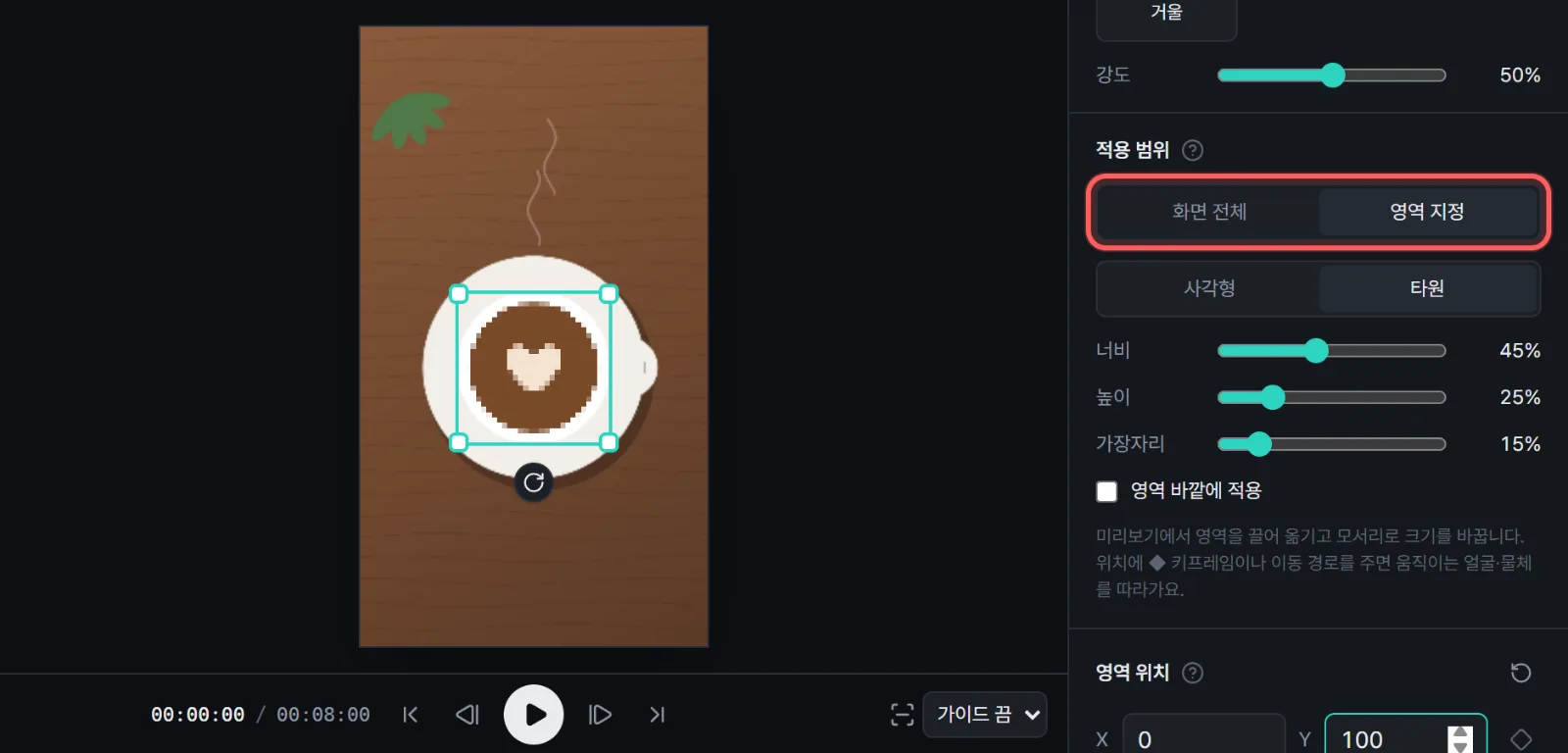
- 효과 종류를 모자이크나 흐림으로 고르세요.
- 미리보기의 상자를 가릴 곳으로 끌어 옮기고, 모서리 핸들로 크기를 맞춰요. 숫자로 맞추고 싶으면 너비, 높이 슬라이더나 아래 영역 위치의 X·Y를 쓰면 돼요.
- 얼굴이라면 모양을 타원으로 바꾸는 게 자연스러워요. 가장자리를 올리면 경계가 부드럽게 퍼져요.
영역 바깥에 적용을 켜면 반대로 상자 밖에만 효과가 걸려요. 주인공만 또렷하게 두고 배경을 흐리게 하고 싶을 때 써 보세요.
영역에 효과를 걸면 몇몇 효과는 영역을 기준으로 바뀌어요. 줌 펄스는 영역 안을 확대해서 돋보기처럼 보이고, 거울은 영역 가운데를 기준으로 뒤집혀요.
움직이는 얼굴을 따라가기
사람이 걸어가면 모자이크도 따라가야겠죠. 영역을 지정하면 아래에 이동 경로가 나와요. 이동 경로와 똑같이 시작·끝 지점 만들기를 누르고, 재생 위치를 옮겨 가며 지점을 얼굴 위로 끌어 놓으면 돼요. 얼굴이 방향을 자주 바꾸면 지점을 더 촘촘하게 넣으세요.
솔직히 말하면 자동으로 얼굴을 찾아 따라가는 기능은 아직 없어요. 몇 초짜리 장면이라면 지점 서너 개로 충분하지만, 긴 장면이라면 그 구간을 잘라 내는 쪽이 빠를 수도 있어요.
효과 트랙 하나에 효과가 여러 개 있는데 하나만 다른 트랙으로 떼고 싶으면, 그 효과 클립을 오른쪽 클릭해 새 트랙으로 옮기기나 옮길 트랙을 고르세요(오른쪽 클릭 메뉴).
효과는 클립 하나에만 걸 수는 없고, 효과 트랙 아래 전체(또는 지정한 영역)에 걸려요. 특정 영상 하나만 바꾸고 싶다면 필터와 색 조정이 더 맞을 거예요.