AI로 이미지·영상 만들기(내 API 키)
설명 한 줄로 쇼츠에 쓸 그림과 짧은 영상을 만들고, 사진을 움직이는 영상으로 바꾸는 방법. NanoGPT·Gemini·OpenAI 중 고르는 법, 요금과 아끼는 법, AI 콘텐츠 표시까지 정리했어요.
정보형 쇼츠를 만들다 보면 "여기에 딱 맞는 장면 하나만 있으면" 싶은 순간이 와요. 찍어 둔 영상도 없고 무료 자료에서도 못 찾았다면, 장면을 글로 적어서 AI로 만들어 보세요. Without Studio는 내 API 키로 그림이나 짧은 영상을 만들어 미디어에 넣고, 버튼 한 번으로 타임라인에 끼워 줘요.
이미지 만들기
왼쪽 미디어 패널에서 미디어 가져오기 아래의 AI로 이미지·영상 만들기를 눌러요. AI 탭 아래쪽이나 메뉴 검색(Ctrl+K)에서 "AI 이미지"를 찾아도 같은 창이 열려요.
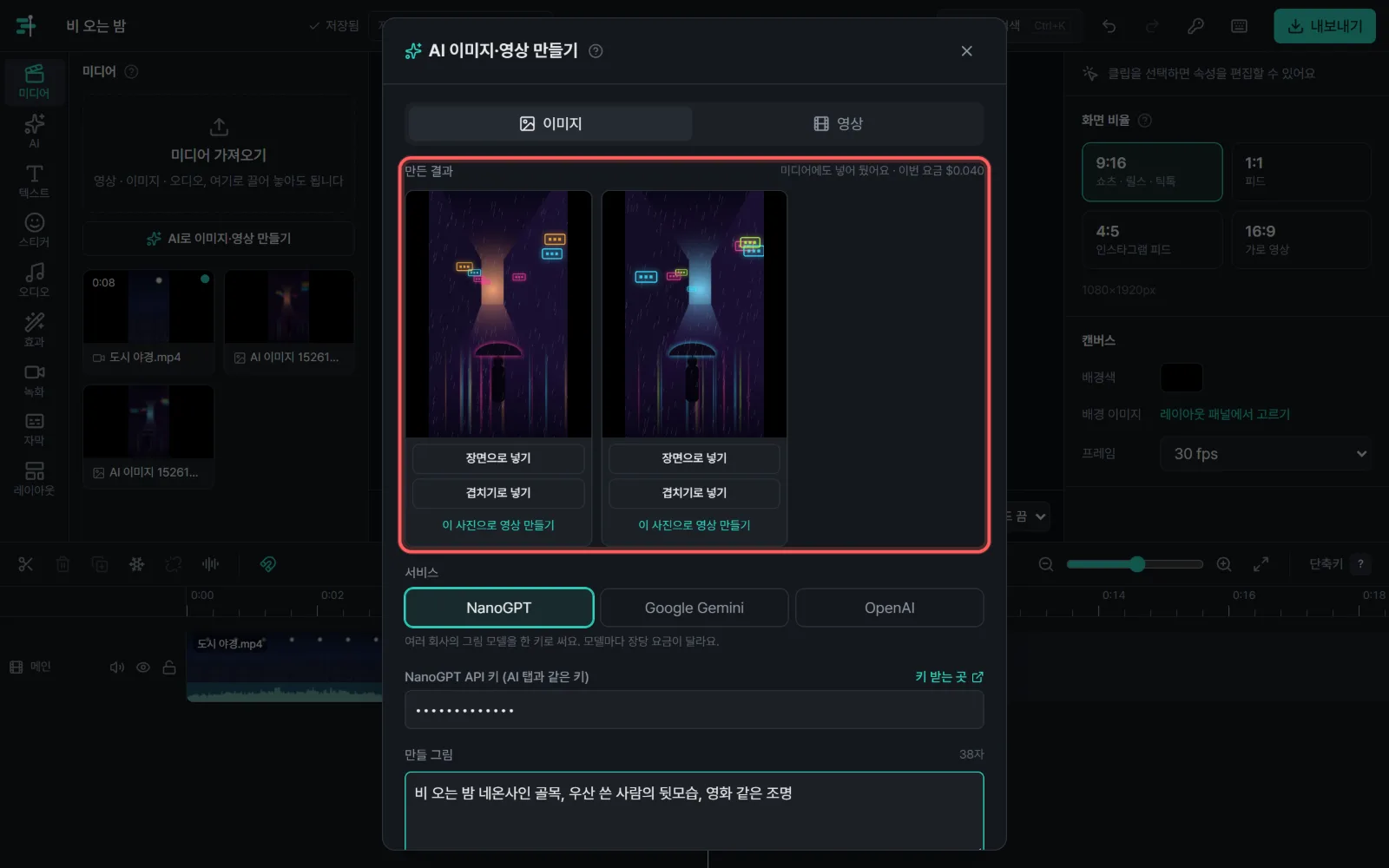
- 이미지 탭에서 서비스를 골라요. 서비스마다 차이는 아래 표에 정리했어요.
- API 키 칸에 그 서비스의 키를 넣어요. 키 받는 곳을 누르면 키를 만드는 페이지가 열려요.
- 만들 그림에 장면을 적어요. "비 오는 밤 네온사인 골목, 우산 쓴 사람의 뒷모습, 영화 같은 조명"처럼 무엇이, 어디서, 어떤 분위기인지 적으면 잘 나와요.
- 비율은 처음부터 세로 9:16이에요. 쇼츠 화면을 꽉 채우는 비율이에요. 개수는 한 번에 1~4장까지 골라요.
- 모델을 골라요. 목록에 장당 예상 금액이 같이 보여요. 고른 비율을 만들 수 없는 모델은 목록에서 빠져요.
- 이미지 만들기를 눌러요. 그 서비스로 처음 보낼 때 한 번 "○○에 보낼까요?"라고 물어요.
만든 그림은 창 위쪽 만든 결과에 나오고, 동시에 미디어에도 들어가요. 창을 닫아도 사라지지 않고 요금을 낸 결과를 잃어버리지 않아요.
미디어에 있는 사진을 참고 사진으로 고르면 그 사진을 바탕으로 그려요. "이 사진을 수채화로", "배경만 바닷가로 바꿔 줘"처럼 고칠 내용을 적으면 돼요. 참고 사진을 받지 않는 모델을 고르면 이 칸이 숨어요.
타임라인에 넣기
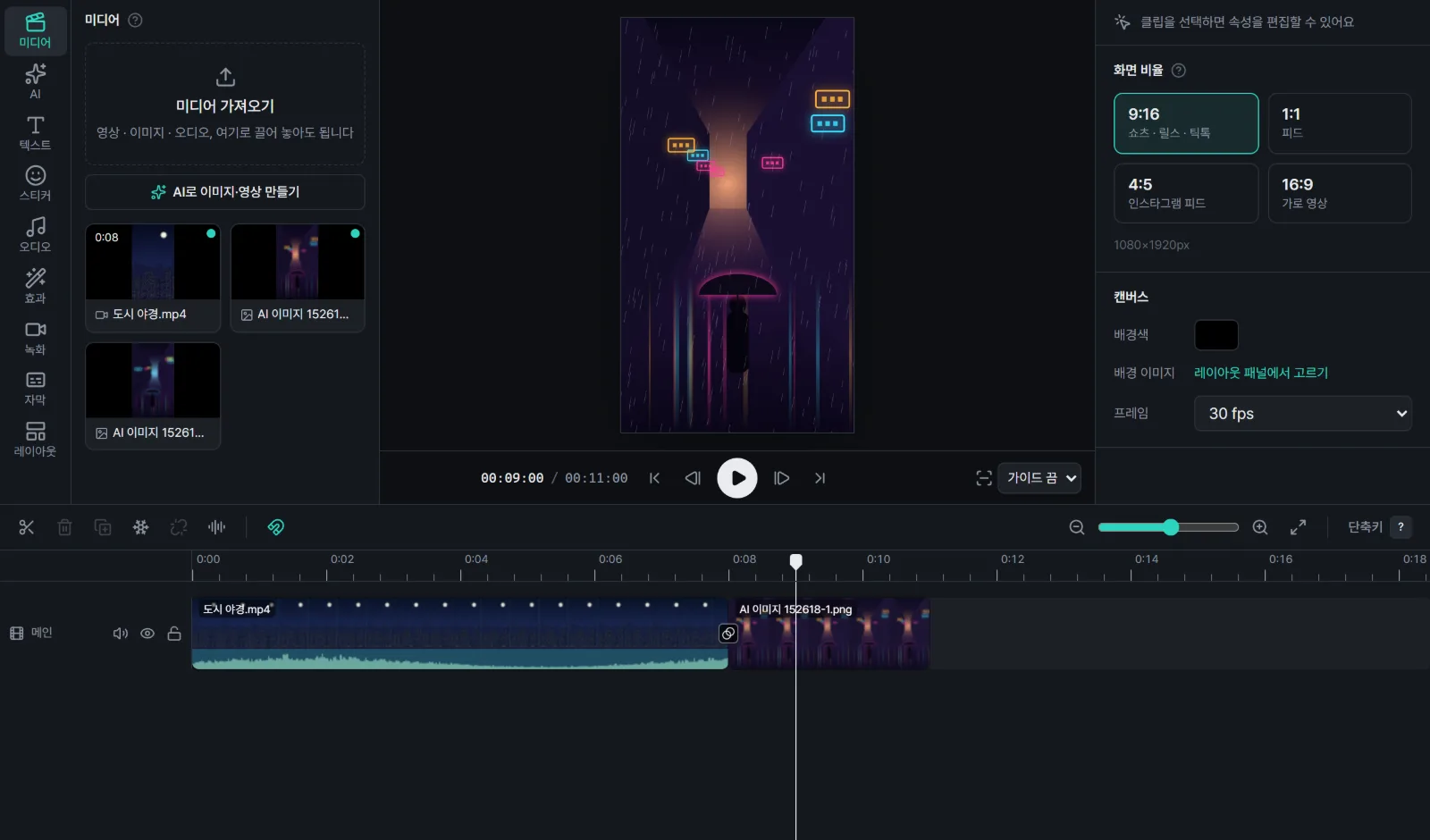
결과마다 버튼이 두 개 있어요. 넣기 전에 타임라인에서 재생 위치를 원하는 곳에 두세요.
| 버튼 | 들어가는 곳 | 이럴 때 써요 |
|---|---|---|
| 장면으로 넣기 | 메인 트랙, 재생 위치와 가장 가까운 장면 경계 | 영상 사이에 새 장면을 끼울 때 |
| 겹치기로 넣기 | 메인 트랙 위 새 트랙, 재생 위치부터 | 말하는 영상 위에 그림을 덮을 때(아래 영상 소리는 그대로) |
넣은 그림은 다른 사진처럼 길이를 바꾸고 애니메이션이나 필터를 줄 수 있어요. 잘못 넣었으면 Ctrl+Z로 되돌려요.
사진으로 영상 만들기
가장 많이 쓰는 방법이에요. 사진 한 장을 첫 화면으로 두고 어떻게 움직일지 적으면, 그 사진에서 시작하는 짧은 영상이 나와요.
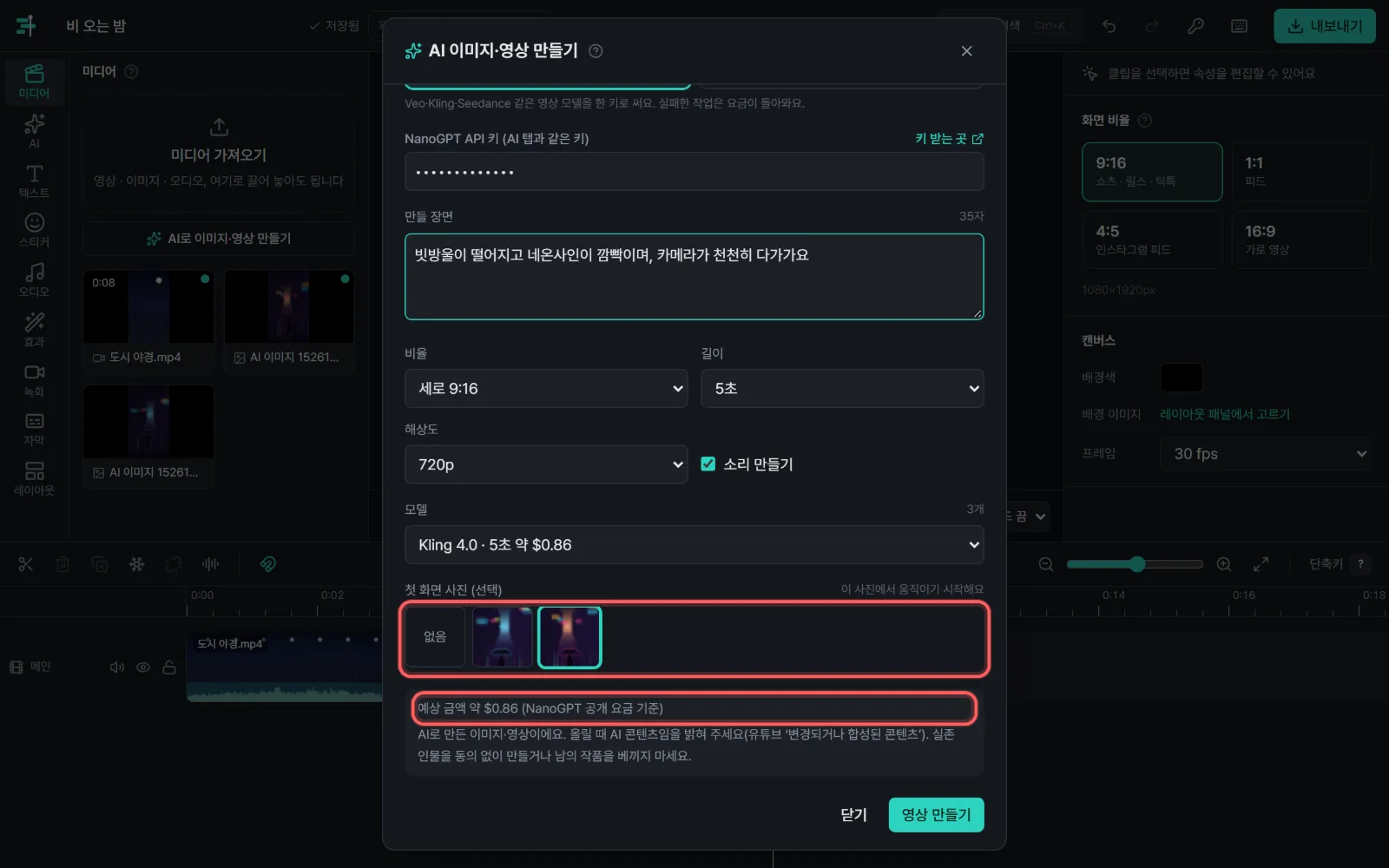
시작하는 방법은 세 가지예요.
- 미디어 패널에서 사진 위에 마우스를 올리고 AI 영상으로(영화 슬레이트 아이콘)를 눌러요.
- 방금 만든 그림 아래의 이 사진으로 영상 만들기를 눌러요.
- 영상 탭의 첫 화면 사진에서 사진을 골라요.
만들 장면에는 움직임을 적어요. "카메라가 천천히 다가가고, 머리카락이 바람에 날려요"처럼 카메라와 피사체가 어떻게 움직이는지 적으면 좋아요. 모델 이름 옆에 사진 필요라고 적힌 모델은 사진이 있어야만 만들 수 있어요.
영상 만들기
사진 없이 설명만으로도 영상을 만들 수 있어요. 영상 탭에서 서비스와 모델을 고르고, 모델이 주는 길이, 해상도, 소리 만들기 같은 선택을 정해요.
- 영상은 그림보다 훨씬 비싸서, 영상 만들기를 누를 때마다 예상 금액을 보여 주고 한 번 더 물어요.
- 보통 1~5분 걸려요. 창을 열어 둔 채 기다리면 진행 상태와 지난 시간이 보여요.
- 중간에 취소를 누를 수 있지만, 서비스에서 이미 시작한 작업은 요금이 나갈 수 있어요.
- NanoGPT에서 만들기가 실패하면 그 작업의 요금은 돌아와요.
- 영상은 만들었는데 브라우저가 파일을 바로 받지 못하면, 창에 영상 열기 링크가 나와요. 새 탭에서 열어 저장한 뒤 미디어로 가져오세요. 링크는 1시간쯤 뒤에 만료될 수 있어요.
서비스와 요금 고르기
요금은 Without Studio가 받는 게 아니라, 고른 서비스가 키 주인에게 청구해요. 아래 금액은 2026년 11월 기준이고 바뀔 수 있으니 각 서비스 요금표를 확인하세요.
| 서비스 | 이미지 | 영상 | 특징 |
|---|---|---|---|
| NanoGPT | 여러 회사 모델 150여 개, 장당 약 $0.01~ | Kling·Veo·Seedance 등 80여 개, 5초 약 $0.3~2 | 키 하나로 여러 모델을 써요. 모델 목록과 가격은 키 없이도 보여요. 실패한 영상은 요금이 돌아와요. |
| Google Gemini | Nano Banana, 1K 장당 약 $0.034 | Omni Flash, 720p 초당 약 $0.07(5초 약 $0.35) | 사진을 참고해 고치기를 잘해요. 영상은 소리까지 함께 만들어요. 결과에 보이지 않는 SynthID 표시가 들어가요. |
| OpenAI | GPT Image, 토큰 요금(장당 약 $0.01~0.2) | 없음 | 그림 속 글자를 잘 써요. |
OpenAI의 영상 API(Sora)는 2026년 9월에, Gemini의 Veo API는 2026년 10월에 끝났어요. Veo는 NanoGPT의 모델 목록에서 고를 수 있어요.
키는 AI 자동 편집과 같은 칸을 써요. Gemini와 OpenAI 키는 AI 탭, AI 목소리와 같이 쓰고, NanoGPT 키는 AI 탭의 다른 AI 서비스와 같이 써요. 키가 여러 개라면 편집기 위쪽의 열쇠 아이콘(API 키 관리)에서 한곳에 모아 넣고 확인할 수 있어요. 서비스마다 키 받는 곳은 서비스별 키 받기 표에 모아 두었어요.
비용 아끼기
- 그림으로 먼저 정하세요. 영상 한 편 값으로 그림을 수십 장 만들 수 있어요. 그림으로 장면과 구도를 정한 뒤 마음에 드는 그림으로 영상을 만들면 실패가 줄어요.
- 짧고 낮게 시작하세요. 영상은 5초, 720p로 먼저 만들어 보고 마음에 들면 길이와 해상도를 올리세요.
- 설명을 구체적으로 적으세요. 같은 설명으로 여러 번 다시 만드는 것보다 무엇이, 어디서, 어떻게 움직이는지 적는 게 싸요.
- 지출 한도를 걸어 두세요. 각 서비스의 대시보드에서 월 사용 한도를 정해 두면 실수로 많이 쓰는 일을 막을 수 있어요.
보내는 내용과 키
- 보내는 건 적은 설명과 직접 고른 사진(긴 변 1536픽셀 이하로 줄여서)뿐이에요. 영상 원본이나 프로젝트는 보내지 않아요.
- 요청은 브라우저에서 그 서비스로 바로 가고 Without Studio를 거치지 않아요.
- 키는 이 브라우저에만 저장되고 프로젝트 파일에는 들어가지 않아요.
AI 콘텐츠라고 밝혀 주세요
AI로 만든 그림이나 영상을 넣은 쇼츠를 올릴 때, 특히 실제처럼 보이는 장면이라면 AI로 만들었다고 밝혀 주세요. 유튜브에 올릴 때 변경되거나 합성된 콘텐츠 항목을 켜거나 영상 설명에 적으면 돼요.
- 실존 인물을 동의 없이 만들어 실제처럼 보이게 하는 것(딥페이크), 남의 작품·캐릭터·상표를 베끼는 것은 이용약관과 각 서비스의 이용 정책에서 금지해요.
- 만든 결과물을 수익 창출 영상에 어떻게 쓸 수 있는지는 고른 서비스의 약관을 따라요.
- 서비스가 설명이나 사진을 정책에 맞지 않는다고 거절하면 창에 그 이유가 나와요. 설명을 바꿔 다시 해 보세요.