마스크, 크로마키, 화면 속 화면으로 영상 겹치기
작은 화면을 모서리에 띄우는 화면 속 화면, 원·하트 모양 마스크와 테두리, 초록 배경을 지우는 크로마키, 혼합 모드까지 여러 영상을 겹치는 방법이에요.
리액션 영상, 설명하는 사람이 구석에 작게 나오는 튜토리얼, 초록 천 앞에서 찍고 배경을 바꾼 영상. 모두 영상 두 개를 겹친 거예요. 겹치는 방법은 간단해요. 위에 올릴 영상을 오버레이 트랙에 두고, 그 클립의 합성 탭에서 어떻게 보일지 정하면 됩니다.
오버레이 트랙에 올리기
미디어 패널의 카드를 타임라인의 메인 트랙 위쪽 빈 곳으로 끌어다 놓으면 오버레이 트랙이 새로 생기면서 거기에 들어가요. 메인 트랙 위에 끌어 놓으면 메인 영상 사이에 끼워지니 위치를 잘 보고 놓으세요. 스티커는 처음부터 오버레이로 들어가요.
화면 속 화면(PIP)
오버레이 클립을 선택하고 속성 패널의 합성 탭을 열면 맨 위에 화면 속 화면이 있어요. 왼쪽 위, 오른쪽 위, 왼쪽 아래, 오른쪽 아래 중 하나를 누르면 클립이 작게 줄어서 둥근 모서리와 흰 테두리를 단 채 그 자리로 가요.
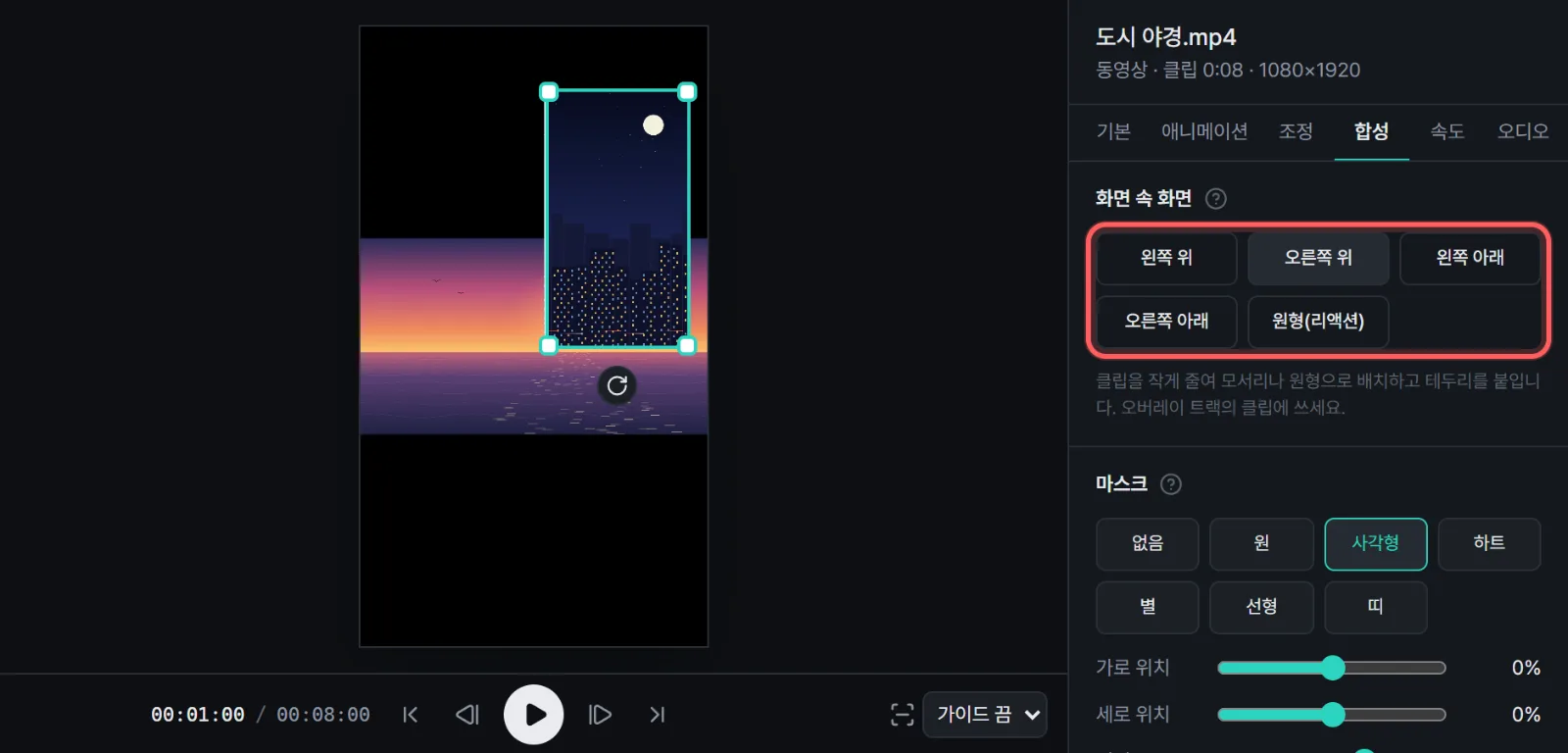
위아래 여백은 쇼츠 앱의 메뉴와 제목에 가리지 않을 만큼 띄워 뒀어요. 원형(리액션) 버튼을 누르면 오른쪽 아래에 동그랗게 놓여서 리액션 영상에 딱 맞아요. 웹캠으로 바로 리액션을 녹화하는 방법은 녹화 가이드에 있어요.
마스크와 테두리
마스크는 클립을 모양대로 오려 내요. 원, 사각형(둥근 모서리), 하트, 별, 선형(한쪽만 보이기), 띠가 있어요. 위치·크기·회전·부드러운 가장자리를 조절할 수 있고, 반전하면 바깥쪽만 남아요.
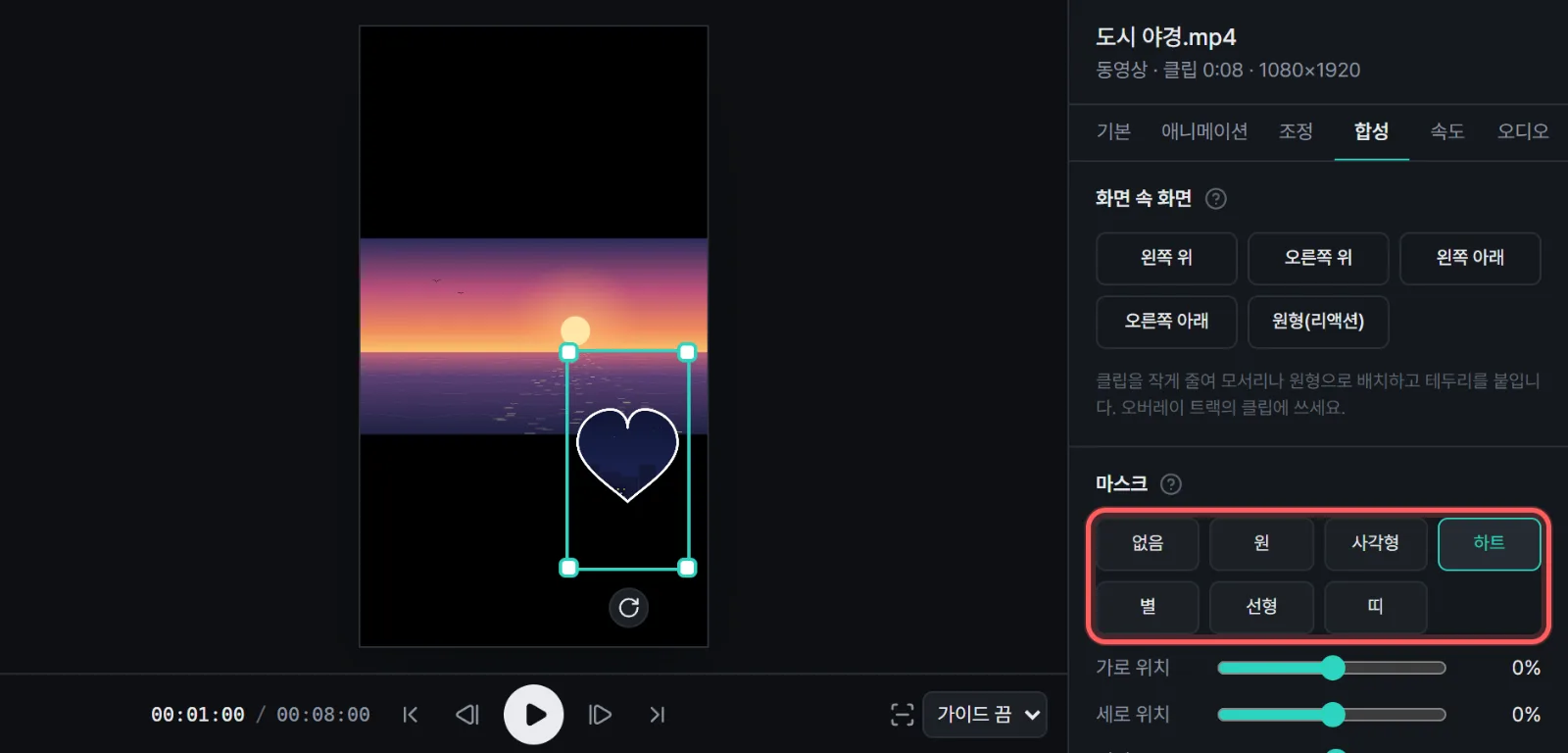
테두리는 마스크 모양을 따라 선을 그려요. 마스크가 없으면 클립 가장자리를 따라가요. 두께와 색을 고를 수 있어요. 하트 마스크에 흰 테두리를 주면 스티커처럼 보여서, 저는 짧은 장면 회상을 넣을 때 가끔 써요.
크로마키: 초록 배경 지우기
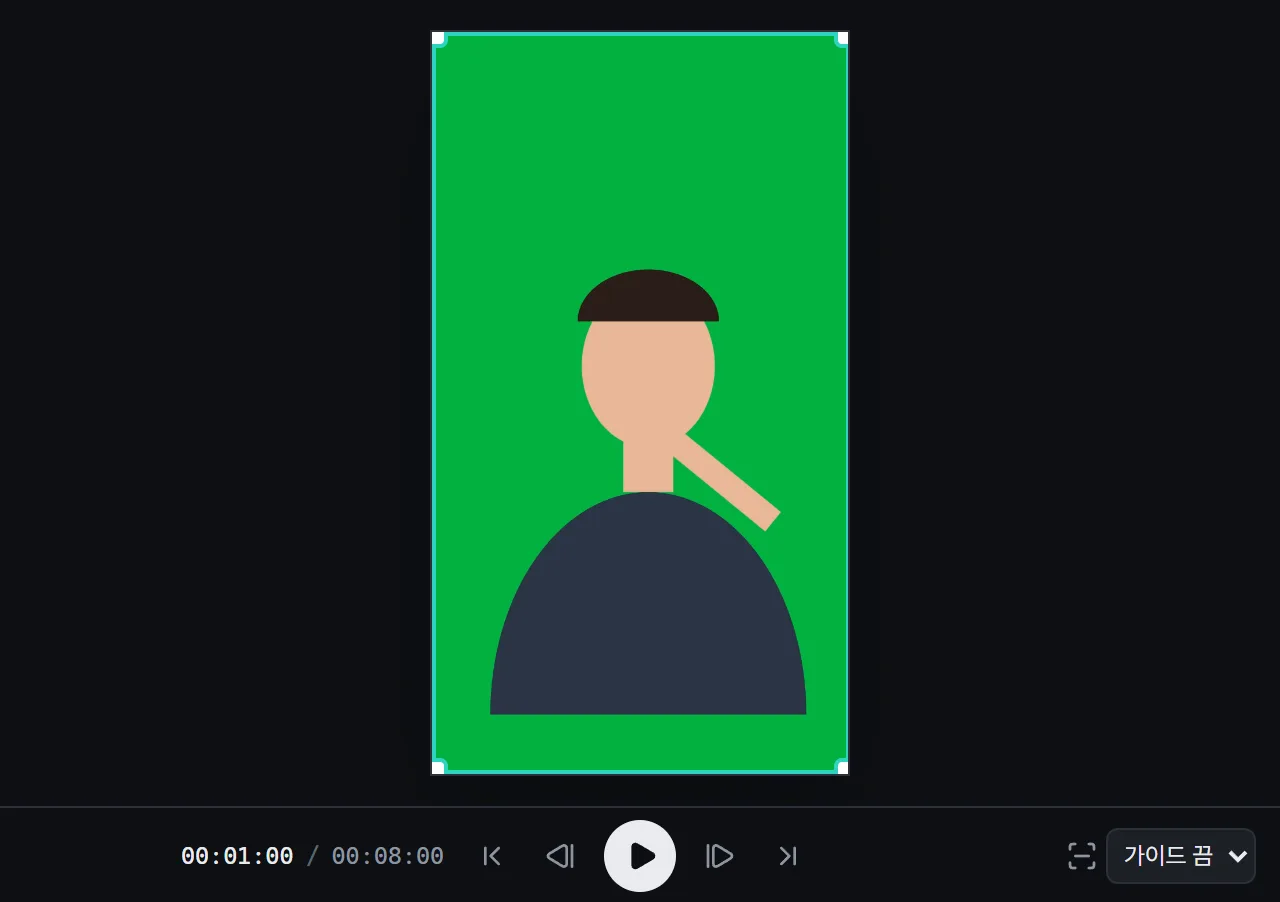
초록이나 파란 천 앞에서 찍은 영상은 배경을 투명하게 지울 수 있어요. 오버레이에 올린 영상의 합성 탭에서 크로마키의 켜기를 체크하세요. 지우기 전과 후를 비교하면 이래요.
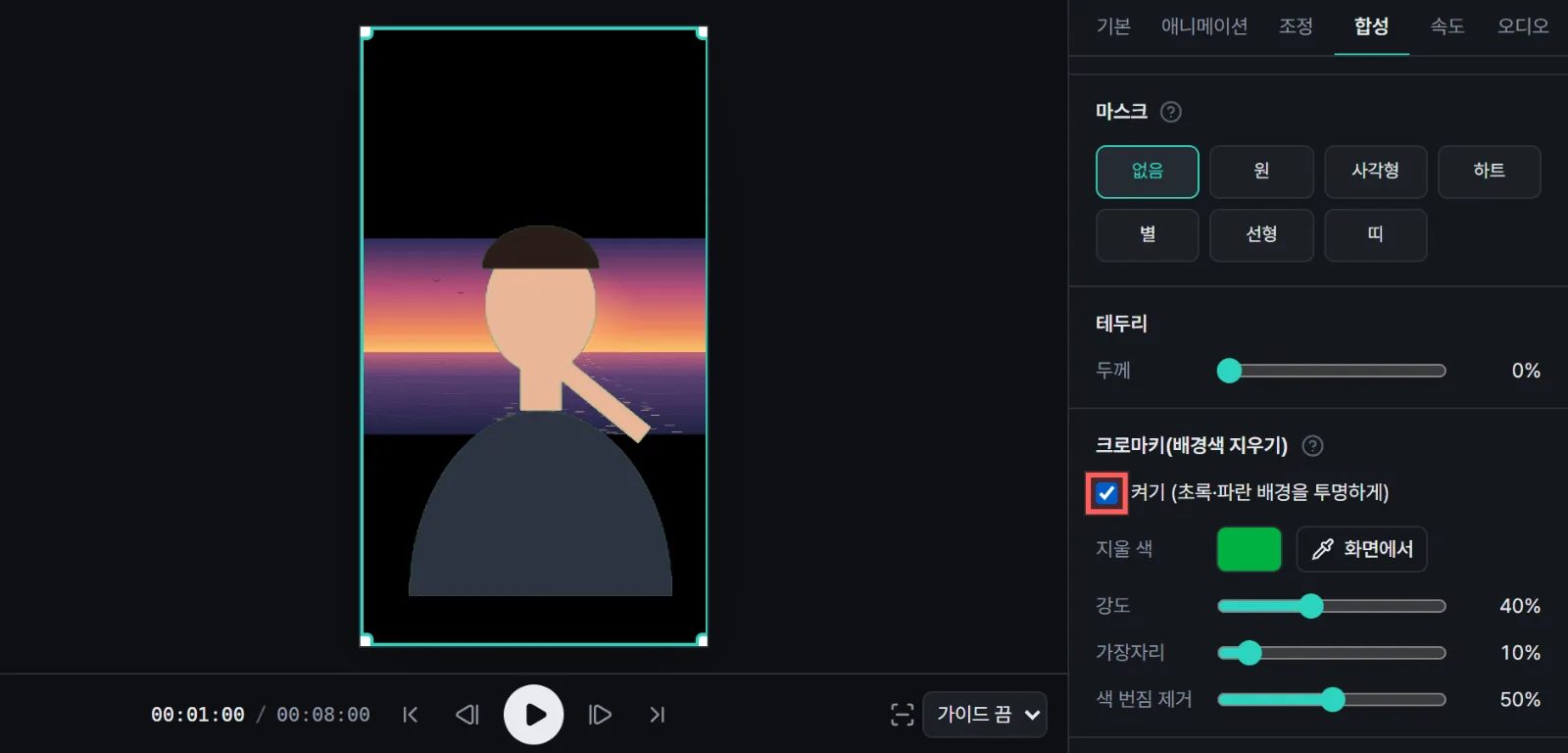
색이 잘 안 빠지면 지울 색을 직접 골라요. Chrome과 Edge에서는 화면에서를 누르고 미리보기의 배경을 찍으면 그 색이 바로 들어가요. 그다음 세 가지를 조금씩 만져 보세요.
- 강도: 지울 색과 비슷한 색을 얼마나 넓게 지울지. 너무 높이면 사람 몸까지 투명해져요.
- 가장자리: 경계를 얼마나 부드럽게 할지.
- 색 번짐 제거: 머리카락이나 어깨 둘레에 초록빛이 남을 때 올려요.
조명을 고르게 비춰서 찍은 영상일수록 깔끔하게 빠져요. 천에 주름이나 그림자가 많으면 아무리 조절해도 얼룩이 남을 수 있어요.
혼합 모드
합성 탭 아래쪽의 혼합 모드는 위 영상과 아래 영상을 섞는 방식이에요. 곱하기, 스크린, 오버레이, 어둡게, 밝게, 더하기, 차이, 소프트 라이트, 컬러 닷지가 있어요. 빛 번짐이나 먼지 같은 질감 영상을 위에 깔고 스크린으로 바꾸면 검은 부분은 사라지고 밝은 부분만 남아요.
겹친 영상에 움직임을 주고 싶다면 애니메이션과 이동 경로를, 화면 일부만 가리고 싶다면 효과와 영역 모자이크를 보세요.