텍스트와 자동 자막, 말하는 단어 강조까지
텍스트 스타일 고르기, 브라우저 안에서 도는 자동 자막, 자막 목록에서 고치기, 모든 자막의 글꼴·색·위치를 한 번에 바꾸는 방법을 실제 화면으로 설명해요.
쇼츠는 소리를 끄고 보는 사람이 생각보다 많아요. 지하철에서, 침대에서, 회의 중에 몰래. 그래서 말하는 영상이라면 자막이 거의 필수인데, 한 줄씩 직접 치면 1분짜리 영상에도 한 시간은 금방 가요. 이 페이지는 그 시간을 줄이는 방법이에요.
텍스트 넣기
왼쪽 텍스트 패널에서 스타일 하나를 누르면 재생 위치에 텍스트가 들어가요. 기본, 외곽선, 자막 박스, 노랑 강조, 그림자, 말풍선, 손글씨, 네온이 있고, 그 아래 움직이는 텍스트에는 팝업이나 타자기처럼 애니메이션이 미리 들어간 것들이, 맨 아래 구독·좋아요 버튼에는 구독·알림 설정·댓글 유도 문구가 있어요.
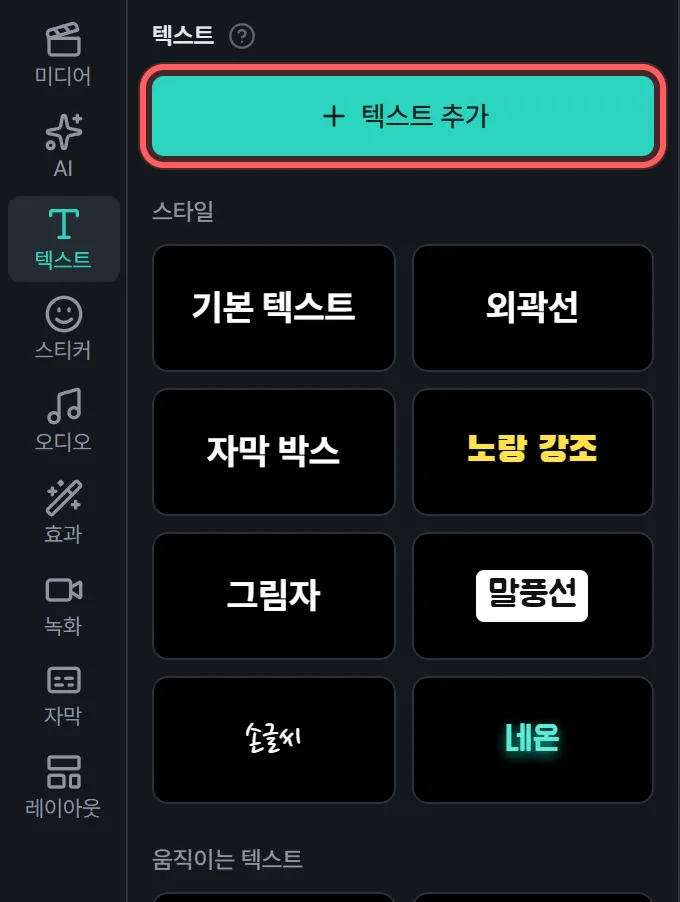
글자는 미리보기에서 텍스트를 더블클릭하거나 오른쪽 속성 패널에서 고쳐요. 같은 곳에서 글꼴, 크기, 색, 외곽선, 그림자, 배경도 바꿀 수 있어요. 화면에 보이는 시간은 타임라인에서 텍스트 클립 길이를 늘이거나 줄여서 정합니다.
자동 자막 만들기
말소리가 들어간 영상이라면 왼쪽 자막 패널의 자동 자막 만들기를 눌러 보세요. 창이 열리면 네 가지만 고르면 돼요.
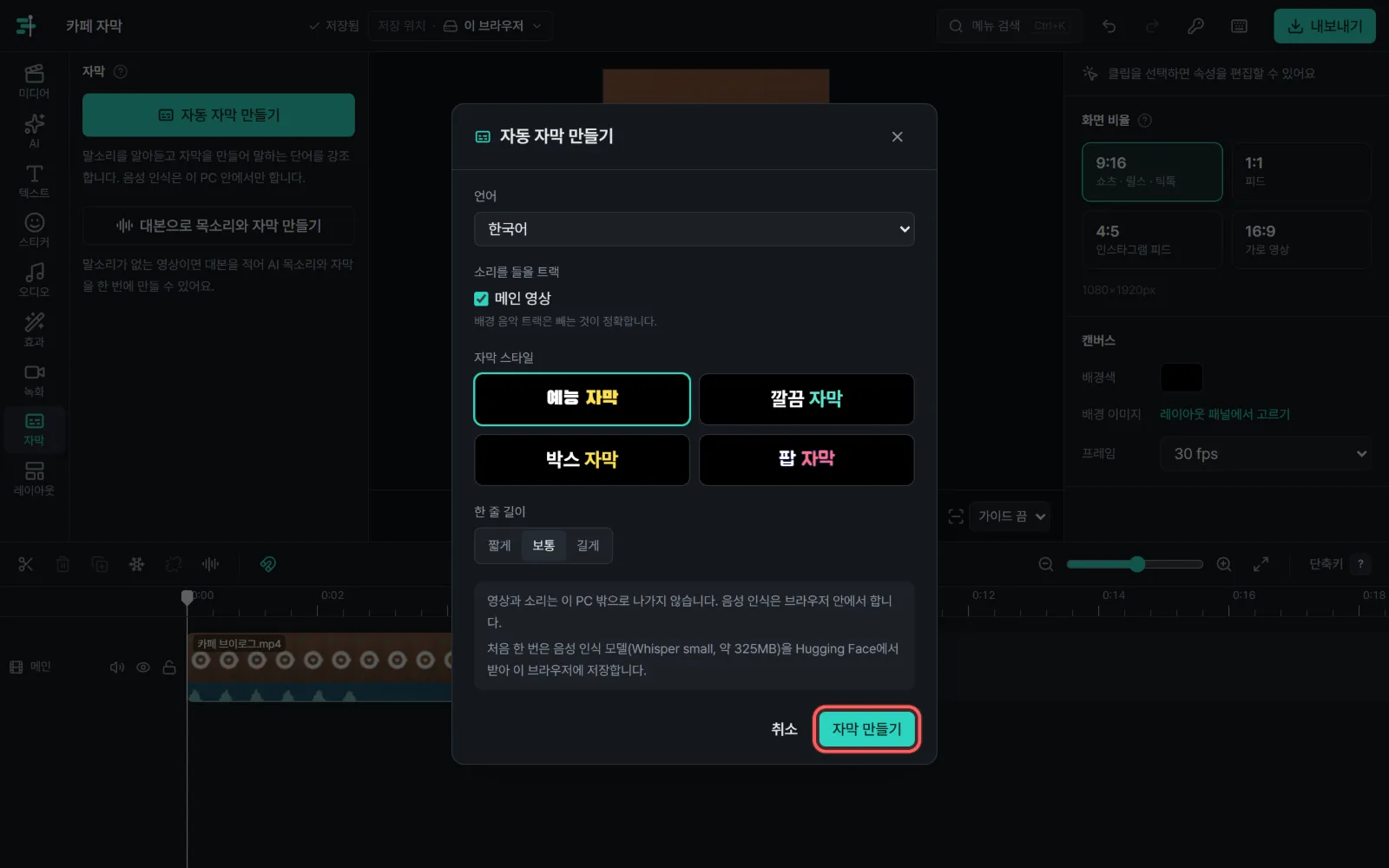
- 언어: 한국어, 영어, 일본어, 중국어 중에서 고릅니다.
- 소리를 들을 트랙: 말소리가 있는 트랙이 미리 체크돼 있어요. 배경 음악 트랙은 빼야 정확해요. 음악이 크면 인식이 눈에 띄게 흔들려요.
- 자막 스타일: 예능, 깔끔, 박스, 팝 중에서 고릅니다. 나중에 얼마든지 바꿀 수 있어요.
- 한 줄 길이: 쇼츠는 화면이 좁아서 저는 짧게나 보통을 써요.
자막 만들기를 누르면 말을 알아듣고, 짧은 줄로 나눠 새 텍스트 트랙에 넣어 줘요. 말하는 순간의 단어는 다른 색으로 강조되고요.
말소리가 없는 영상이라면 대본을 적어 AI 목소리로 읽히면서 자막을 같이 만들 수 있어요. 자막 패널의 대본으로 목소리와 자막 만들기나 자막 읽어 주기도 같은 기능이에요.
AI 탭에서 영상을 만들거나 고칠 때 "자막도 넣어줘"라고 해도 같은 방식으로 자막이 들어가요. 이때는 이 창에서 마지막으로 고른 언어와 한 줄 길이를 써요.
음성 인식은 서버가 아니라 이 PC의 브라우저 안에서 돌아가요. 그래서 처음 한 번은 음성 인식 모델(약 325MB)을 내려받는 시간이 필요하고, 그다음부터는 브라우저에 저장된 걸 씁니다. 받아 둔 모델은 자동 자막 창이나 프로젝트 목록의 저장 공간 관리에서 지울 수 있어요. 그래픽 가속(WebGPU)이 되는 PC라면 1분짜리 영상이 PC에 따라 수십 초에서 1분 남짓 걸리고, 안 되는 PC는 CPU로 처리해서 그보다 오래 걸려요. 영상과 소리는 PC 밖으로 나가지 않아요.
자막 목록에서 고치기
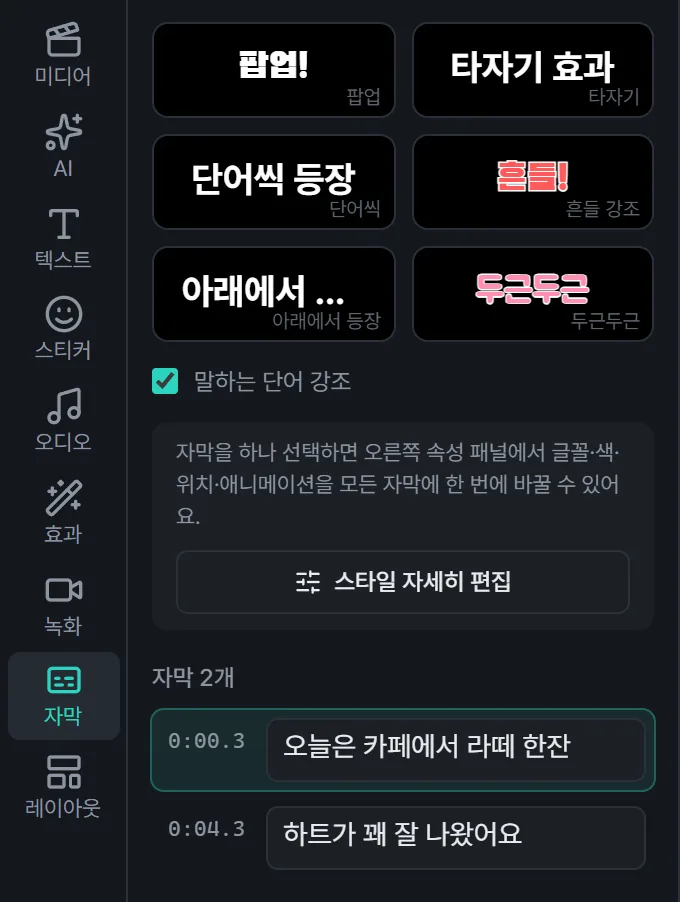
자막이 만들어지면 자막 패널에 목록이 생겨요. 여기서 글자를 바로 고치면 돼요. 시각을 누르면 그 자막으로 이동하고, 지금 재생 중인 줄은 강조돼서 어디쯤인지 쉽게 찾을 수 있어요.
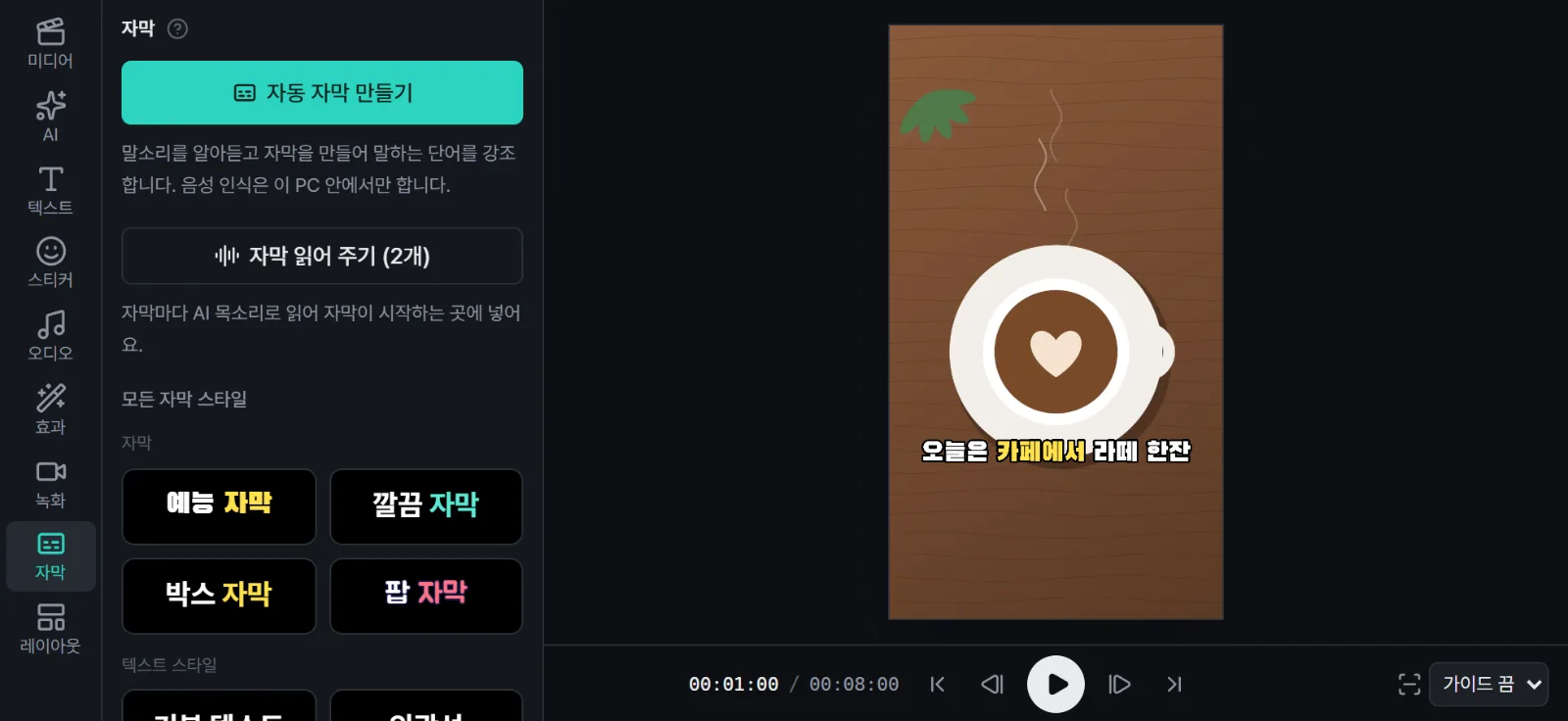
인식이 틀리는 곳은 주로 사람 이름, 가게 이름, 숫자, 전문 용어예요. 저는 영상을 한 번 재생하면서 목록을 위에서부터 훑고, 이상한 단어만 고쳐요. 단어 수가 바뀌어도 강조 타이밍이 알아서 다시 맞춰집니다.
모든 자막을 한 번에 꾸미기
자막 스타일을 바꿀 때 하나씩 고칠 필요는 없어요. 자막을 하나 선택하면 속성 패널 맨 위에 모든 자막에 적용이 켜진 채로 나와요. 이 상태에서 바꾸는 건 전부 모든 자막에 같이 들어갑니다.
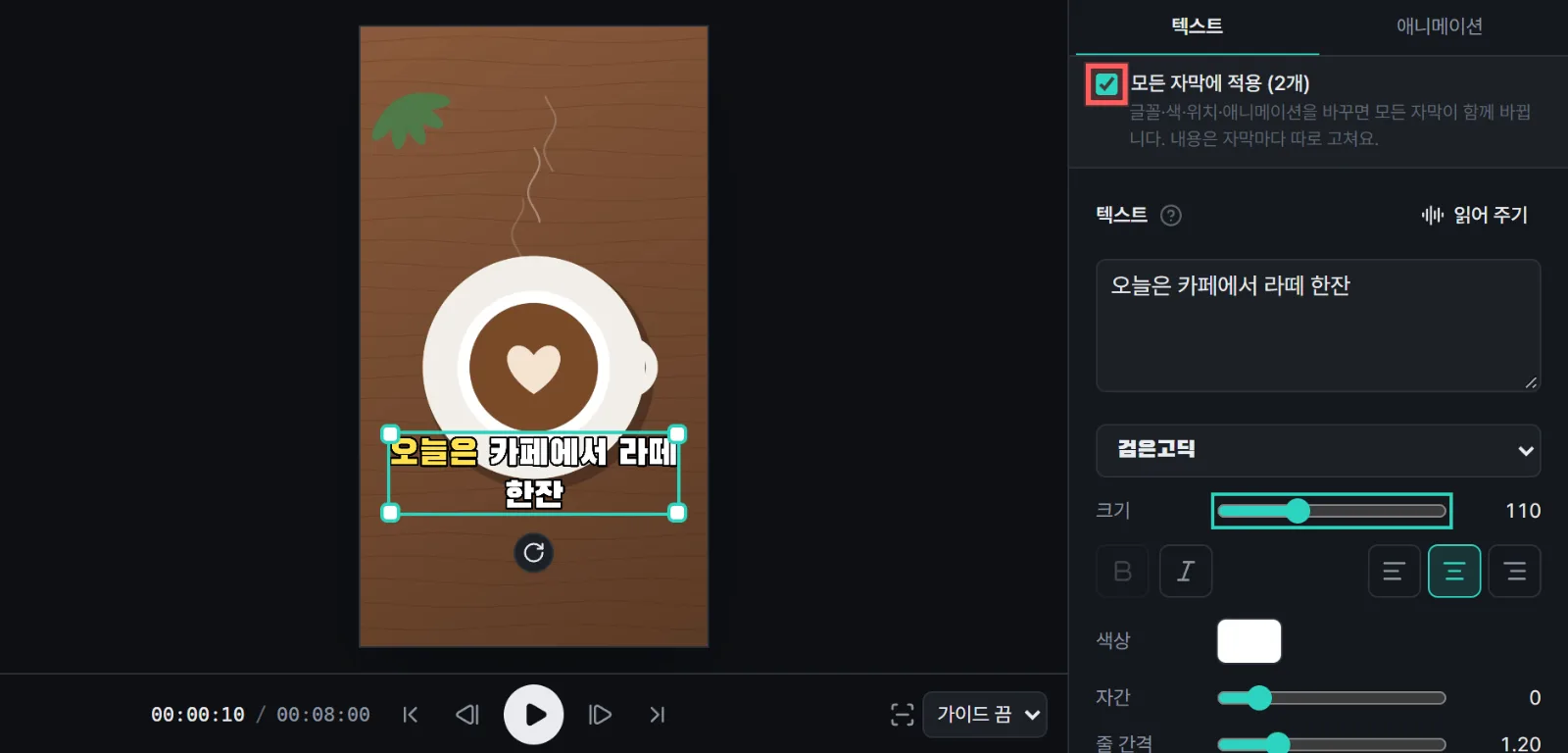
- 텍스트 탭의 글꼴, 크기, 색, 외곽선, 그림자, 배경, 위치
- 애니메이션 탭의 등장, 퇴장, 반복
- 미리보기에서 자막을 끌어 옮기는 것도 포함이에요. 하나를 옮기면 모든 자막이 같은 자리로 가요.
특정 자막 하나만 다르게 하고 싶을 땐 체크를 끄고 바꾸면 돼요. 글자 내용은 원래 자막마다 따로 고쳐집니다.
자막 패널의 모든 자막 스타일에서는 자막용 스타일 말고도 텍스트 스타일과 움직이는 자막(팝업, 타자기, 단어씩 등장 등)을 골라 한 번에 입힐 수 있어요. 스타일을 바꾸면 이전 스타일의 글꼴이나 배경이 남지 않고 깨끗하게 새로 적용돼요. 말하는 단어 강조를 끄면 평범한 자막이 되고요.
읽기 좋은 자막을 위한 몇 가지
- 자막은 화면 아래 너무 끝에 두지 마세요. 쇼츠는 그 자리에 제목과 채널 이름이 올라와요. 가림 영역 가이드를 켜고 보면 바로 알 수 있어요.
- 한 줄에 너무 많이 넣지 마세요. 짧게 끊어야 눈이 따라가요.
- 밝은 배경에서는 외곽선이나 박스가 있는 스타일이 잘 읽혀요.
더 자세한 요령은 휴대폰에서 잘 읽히는 자막 만들기에 정리해 두었어요. 자막을 만든 뒤에 무음 구간 자르기를 해도 괜찮아요. 잘린 곳에 걸친 자막은 단어 단위로 알아서 나뉘어요.