내레이션 녹음, 웹캠 리액션, 화면 녹화
영상을 보면서 목소리를 녹음하는 내레이션, 영상에 반응하는 내 얼굴을 원형으로 넣는 리액션 녹화, 화면과 마이크를 함께 녹화하는 방법을 정리했어요.
녹음 프로그램, 화면 녹화 프로그램을 따로 쓰다 보면 파일 옮기는 일만 한참이에요. Without Studio는 편집기 안에서 바로 녹음하고 녹화해서, 끝나면 그 자리에서 타임라인에 들어가요. 녹음과 녹화는 모두 PC 안에서 처리되고 다른 미디어처럼 프로젝트에 저장돼요. 어디로도 보내지 않아요.
시작하기 전에
왼쪽 녹화 패널에서 마이크, 웹캠, 화면 중 하나를 고르고 시작 버튼을 눌러요. 처음엔 브라우저가 마이크나 카메라, 화면 공유 권한을 물어요. 허용해야 녹화가 시작돼요. 실수로 거부했다면 주소창 왼쪽의 자물쇠 아이콘에서 다시 허용할 수 있어요.
기본으로 3초 카운트다운 뒤에 재생 위치부터 녹화가 시작돼요. 넣고 싶은 시각에 재생 위치를 먼저 두세요.
내레이션(마이크)
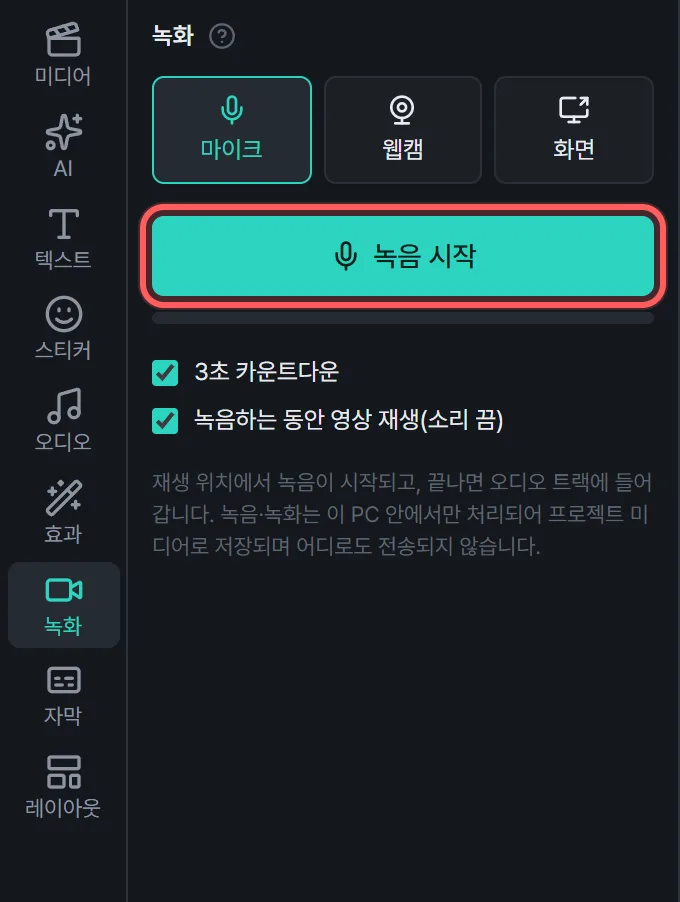
녹음 시작을 누르면 녹음하는 동안 영상이 소리 없이 재생돼요. 화면을 보면서 해설을 붙이기 좋아요. 녹음 정지를 누르면 녹음이 오디오 트랙에 들어가요.
입력 막대가 노랗게 되면 소리가 너무 큰 거예요. 마이크에서 조금 떨어지거나 목소리를 낮추세요. 다 녹음한 뒤에는 음성 변조로 목소리를 바꾸거나, 자동 자막으로 자막을 뽑을 수도 있어요.
웹캠과 리액션
웹캠을 고르면 녹화하는 동안 패널에 카메라 화면이 보여요. 아래 그림의 초록 화면은 테스트용 가상 카메라라서 그렇고, 실제로는 여러분 얼굴이 나와요.
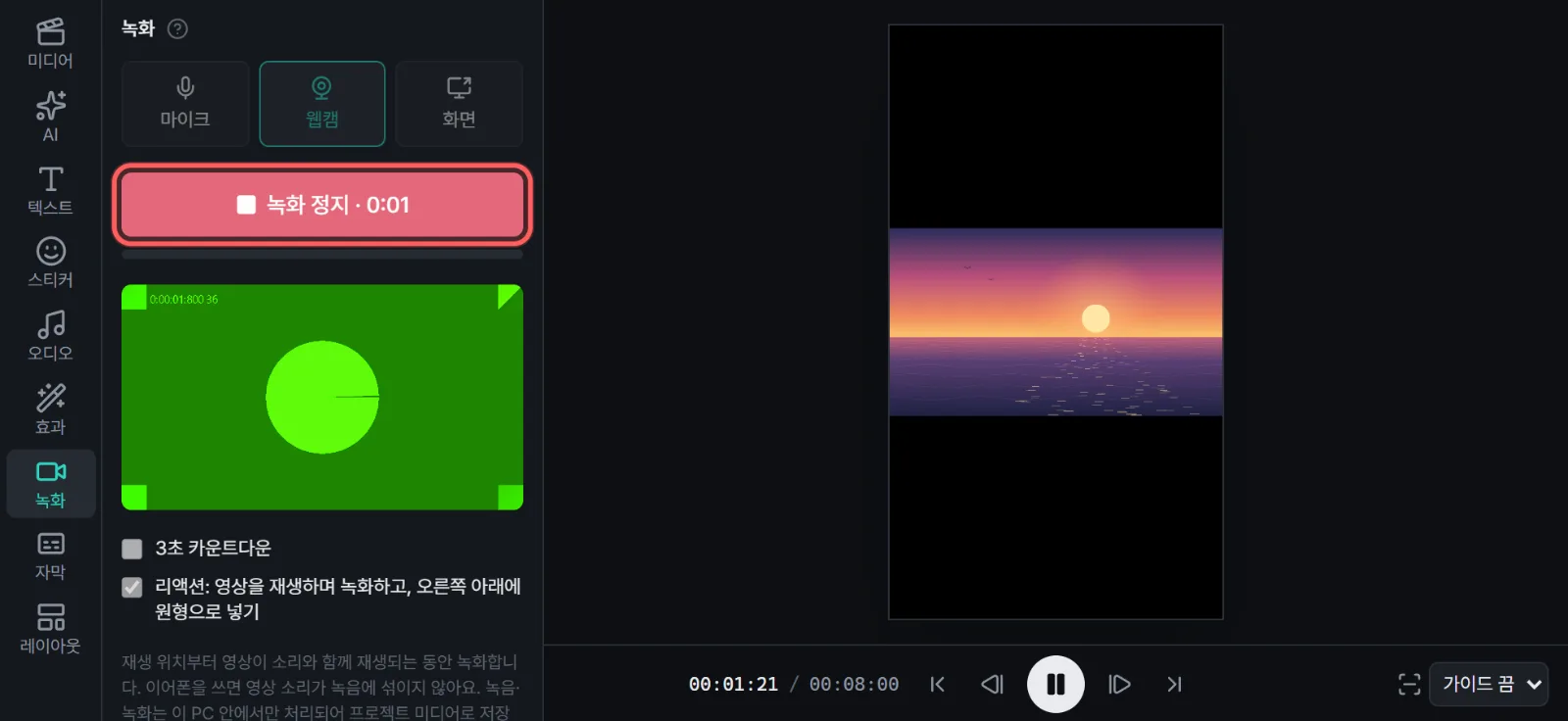
그냥 녹화하면 끝났을 때 재생 위치의 메인 트랙에 들어가요. 리액션을 켜면 이야기가 달라져요. 영상이 소리와 함께 재생되는 동안 내 얼굴을 녹화하고, 끝나면 오른쪽 아래에 동그란 화면으로 넣어 줘요. 리액션 쇼츠를 만들 때 따로 맞출 필요가 없어요.
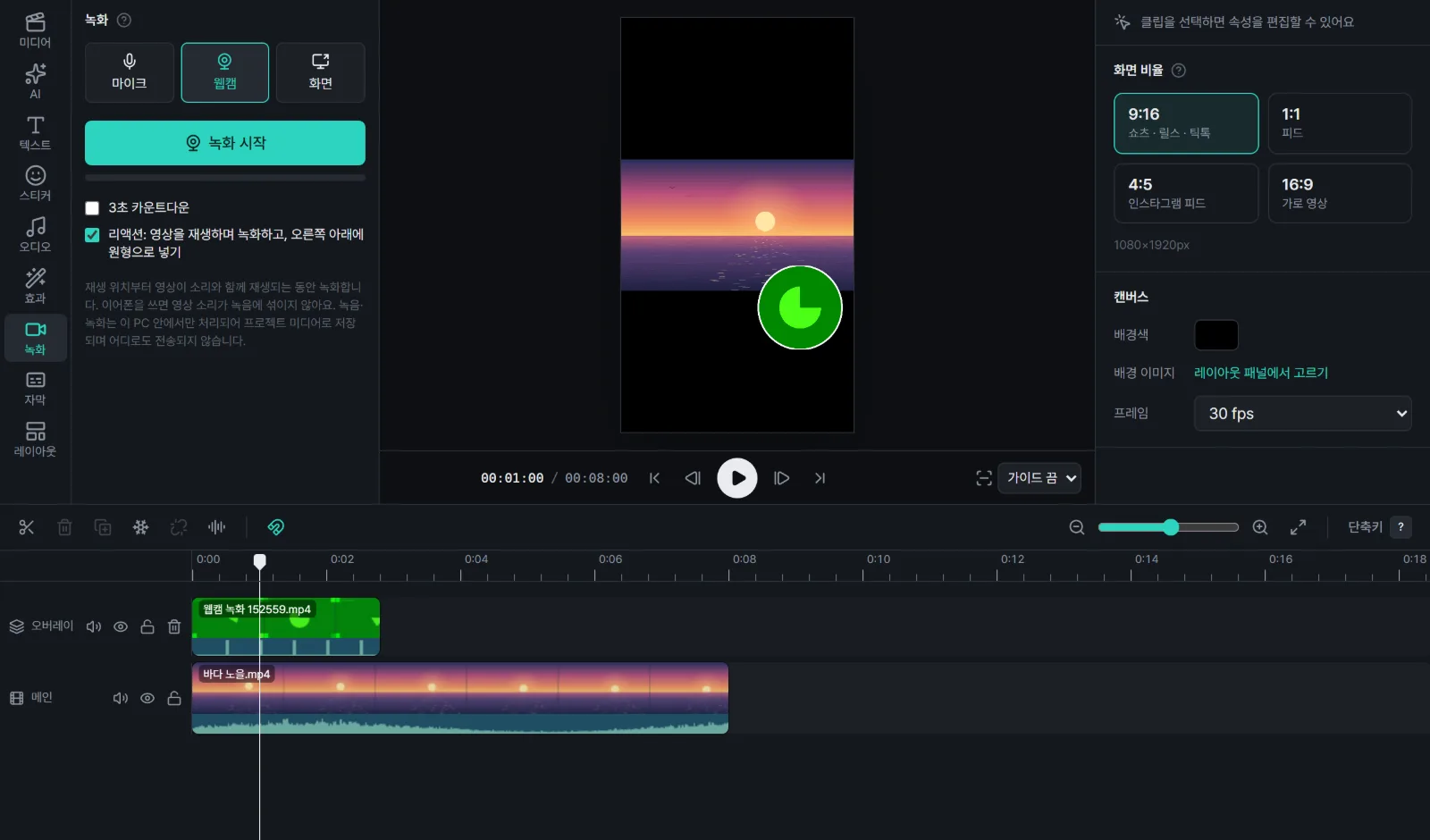
리액션 녹화할 땐 이어폰을 꼭 끼세요. 스피커로 들으면 영상 소리가 마이크로 다시 들어가서 녹음에 섞여요. 원형 화면의 크기나 위치는 화면 속 화면에서처럼 나중에 바꿀 수 있어요.
화면 녹화
화면을 고르고 녹화 시작을 누르면 브라우저가 공유할 화면, 창, 탭을 고르게 해요. 고르는 순간 녹화가 시작되고, 끝나면 메인 트랙에 들어가요.
- 마이크 소리도 함께 녹음을 켜 두면 설명하는 목소리가 같이 들어가요.
- 탭을 공유할 때 탭 오디오 공유를 켜면 그 탭의 소리도 녹음돼요.
- 브라우저 위에 뜨는 공유 중지를 눌러도 그때까지 녹화한 게 저장돼요.
화면 녹화는 끝날 때 파일 전체를 한 번 정리해서 저장해요. 몇십 분짜리를 녹화하면 그 순간 메모리를 꽤 써서, 긴 녹화는 몇 개로 나눠서 하는 걸 권해요.
녹화한 영상을 다듬는 방법은 타임라인 편집 기본으로, 완성한 뒤 저장은 내보내기로 이어져요.