배경음악·효과음 넣기, 소리 다듬기, 비트 맞추기, 음성 변조
기본 제공 배경음악과 효과음, 볼륨과 페이드, 영상에서 소리만 떼어 내기, 음악 박자를 자동으로 찾아 장면 맞추기, 목소리 바꾸기, 말 없는 구간을 한 번에 잘라 템포를 올리는 방법까지 정리했어요.
영상을 처음 만들 때는 화면에만 신경 쓰게 되는데, 사람들이 영상을 끄는 이유는 의외로 소리인 경우가 많아요. 음악이 목소리를 덮거나, 말 사이 공백이 길거나. 이 페이지는 그런 부분을 정리하는 방법이에요.
기본 음악과 효과음
왼쪽 오디오 패널에 배경음악 12곡과 효과음 29개가 들어 있어요. 음악은 밝은·잔잔한·신나는·로파이·긴장감, 효과음은 전환·강조·반응·생활·알림으로 나눠 두었어요. 줄 왼쪽의 ▶로 먼저 들어 보고, 오른쪽 + 버튼을 누르면 재생 위치에 들어가요.
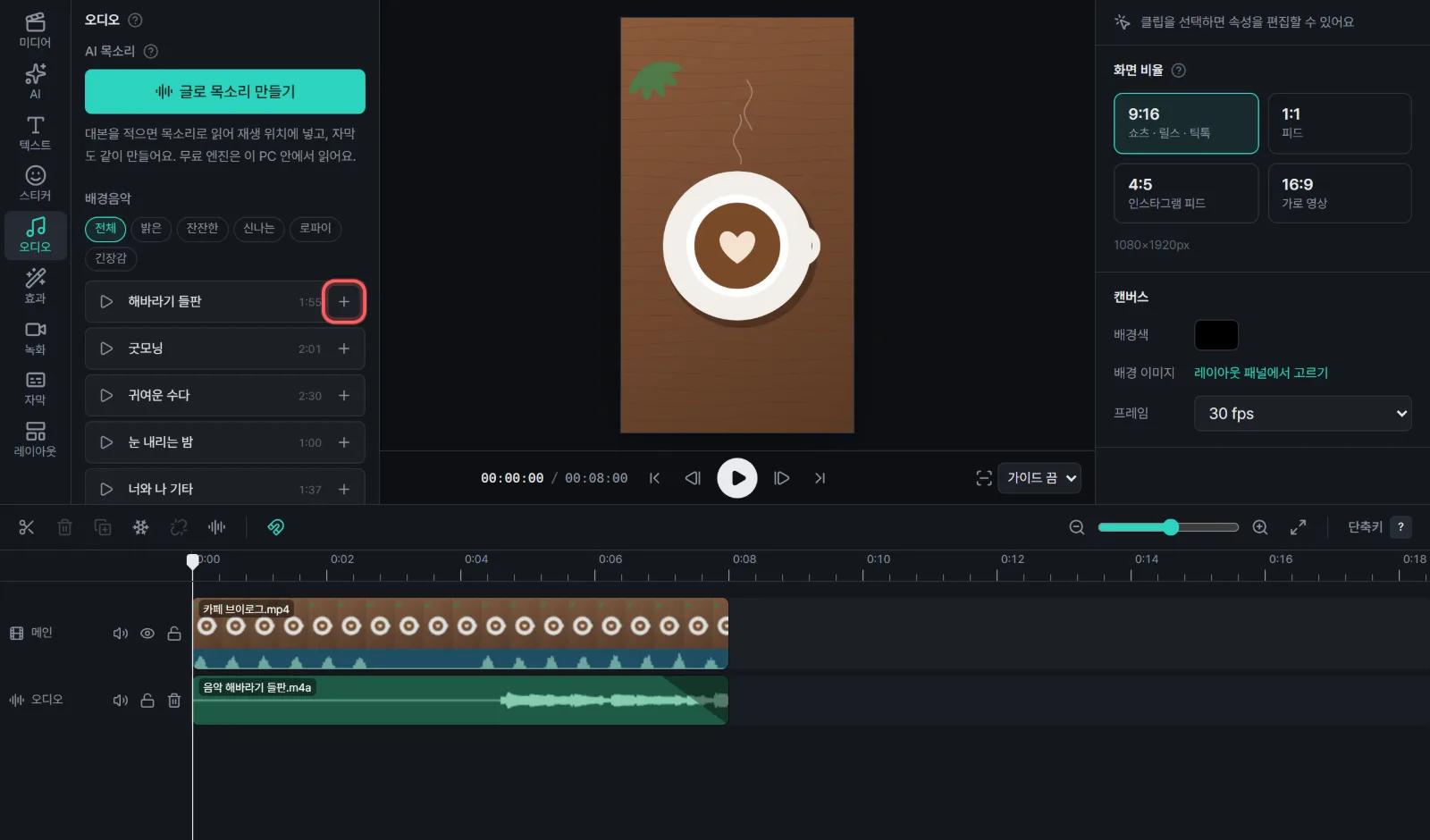
배경음악은 넣는 순간 영상 길이에 맞춰져요. 재생 위치부터 메인 트랙이 끝나는 곳까지만 들어가고, 끝 1초는 저절로 작아지고, 볼륨은 50%로 시작해요. 영상을 더 늘렸다면 음악 클립 끝을 끌어 늘이면 돼요. 효과음은 원래 길이 그대로 들어가니 "휙"은 장면이 바뀌는 자리에, "딩"이나 "뿅"은 자막이 튀어나오는 자리에 두면 잘 어울려요.
여기 있는 소리는 모두 CC0(저작권 포기)나 퍼블릭 도메인이거나 제가 직접 합성한 소리라서 영상 설명란에 출처를 적지 않아도 돼요. 원곡 제목과 원본 페이지는 라이선스 페이지에 모아 두었어요.
패널 맨 위의 글로 목소리 만들기는 대본을 AI 목소리로 읽어 넣는 기능이에요. 무료 엔진과 타입캐스트 같은 서비스를 쓰는 방법은 AI 목소리 가이드에 따로 정리했어요.
볼륨과 페이드
영상이나 오디오 클립을 선택하고 속성 패널의 오디오 탭을 열어요.
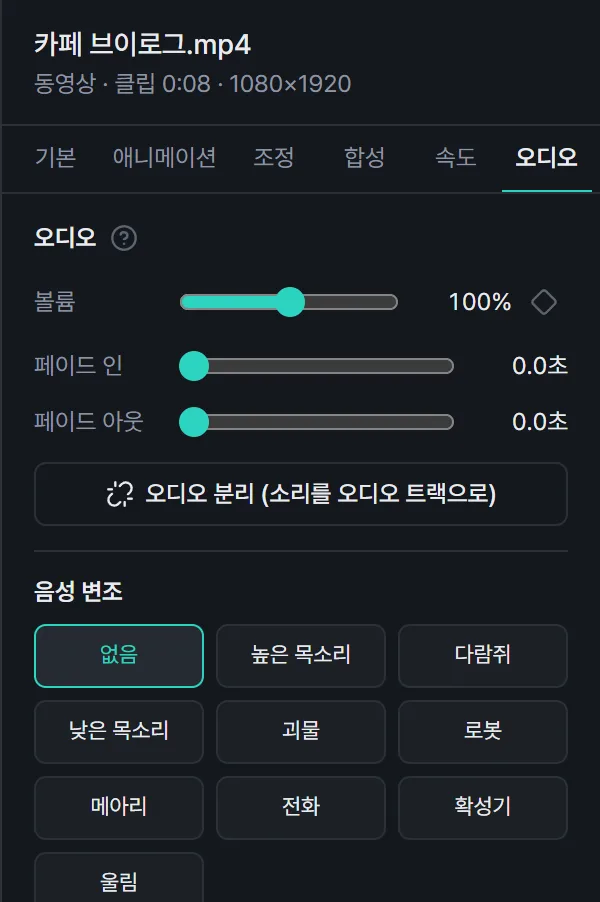
- 볼륨: 0~200%. 옆의 ◆로 볼륨 키프레임을 만들면 구간마다 크기를 다르게 할 수 있어요.
- 페이드 인 / 페이드 아웃: 처음과 끝에서 소리가 서서히 커지고 작아져요. 타임라인 클립 모서리에 어두운 삼각형으로 보여요. 음악이 뚝 끊기는 게 싫다면 끝에 1~2초 페이드 아웃을 주세요.
- 오디오 분리: 영상의 소리를 오디오 트랙의 클립으로 떼어 내요. 영상은 그대로 두고 소리만 옮기거나 자르고 싶을 때 써요.
트랙 전체를 끄고 싶다면 타임라인 트랙 이름 옆의 스피커 버튼을 누르면 돼요. 배경 음악은 보통 말소리보다 훨씬 작게 둬요. 기본 음악은 50%로 들어가는데, 말이 많은 영상이면 저는 20~40%까지 더 낮춰요.
비트 표시로 박자에 맞추기
음악 클립을 선택하고 오디오 탭의 자동 감지를 누르면 박자마다 노란 눈금이 생겨요.
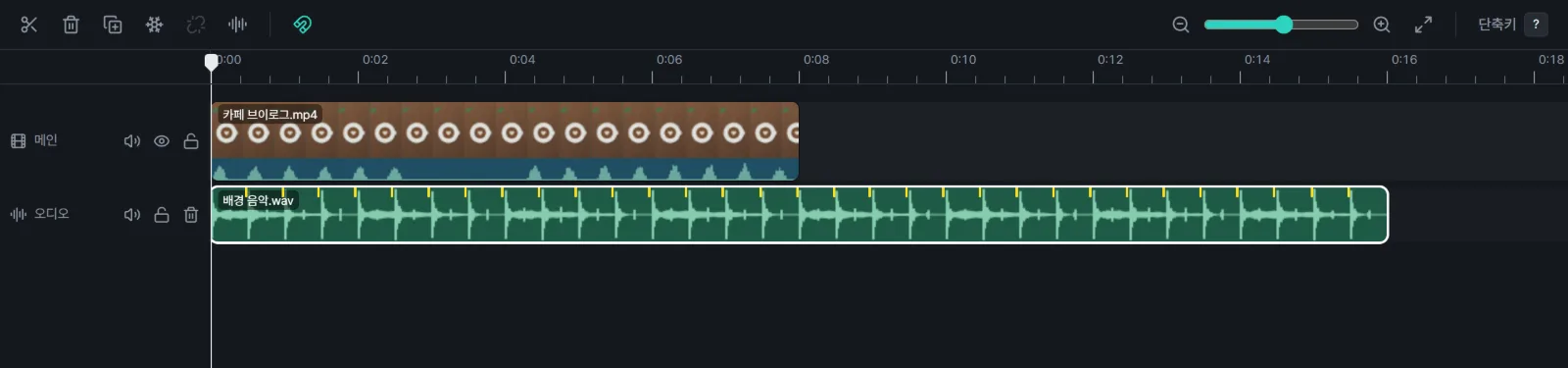
이 눈금이 있으면 다른 클립을 끌거나 끝을 늘일 때 박자에 착 붙어요. 장면이 박자에 맞춰 바뀌는 영상을 만들기가 훨씬 쉬워지고, 줌 펄스나 번쩍임 효과도 이 박자에 맞춰 터져요.
박자가 또렷하지 않은 곡은 자동으로 잘 안 잡힐 수 있어요. 그럴 땐 음악을 재생하면서 박자마다 M을 눌러 직접 찍으면 돼요. 같은 자리에서 다시 누르면 지워지고, 비트 표시 지우기로 한 번에 지울 수도 있어요. 표시는 음악을 자르거나 속도를 바꿔도 같은 박자에 남아 있어요.
음성 변조
오디오 탭의 음성 변조에서 높은 목소리, 다람쥐, 낮은 목소리, 괴물, 로봇, 메아리, 전화, 확성기, 울림 중 하나를 골라요. 목소리 높낮이를 바꿔도 길이는 그대로라서 화면과 어긋나지 않아요.
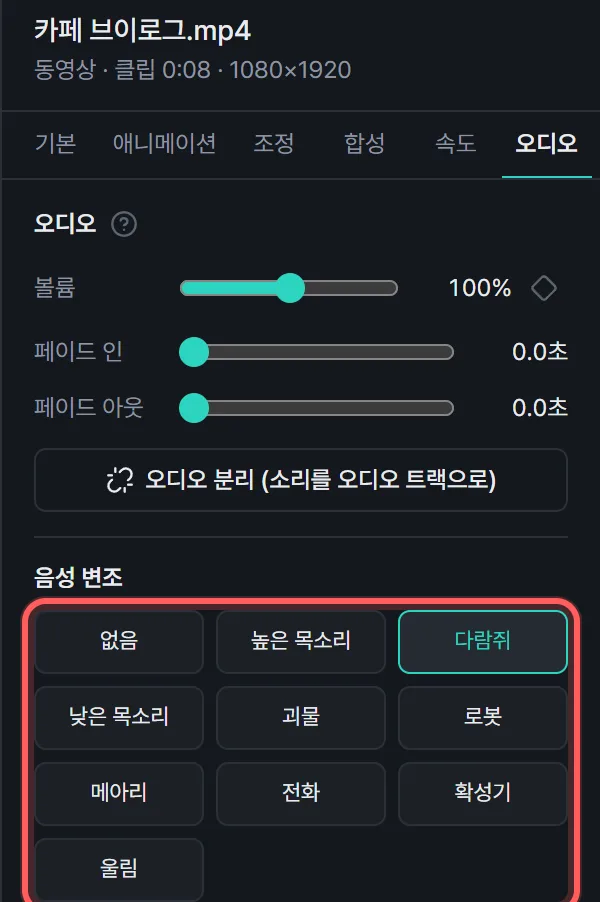
얼굴 없이 목소리만 나오는 영상에서 목소리를 숨기고 싶을 때 낮은 목소리나 로봇을 쓰는 분들이 많아요. 다만 커브 배속을 준 클립은 높낮이가 바뀌지 않고, 메아리나 울림의 꼬리는 클립이 끝나는 곳에서 잘릴 수 있어요.
무음 구간 자르기
말하는 영상에서 "음…" 하고 쉬는 구간을 하나하나 자르는 건 정말 지루한 일이에요. 타임라인 툴바의 무음 구간 자르기를 누르면 메인 트랙 영상의 소리를 분석해서, 지금 설정으로 몇 곳에서 몇 초가 줄어드는지 먼저 보여 줘요.
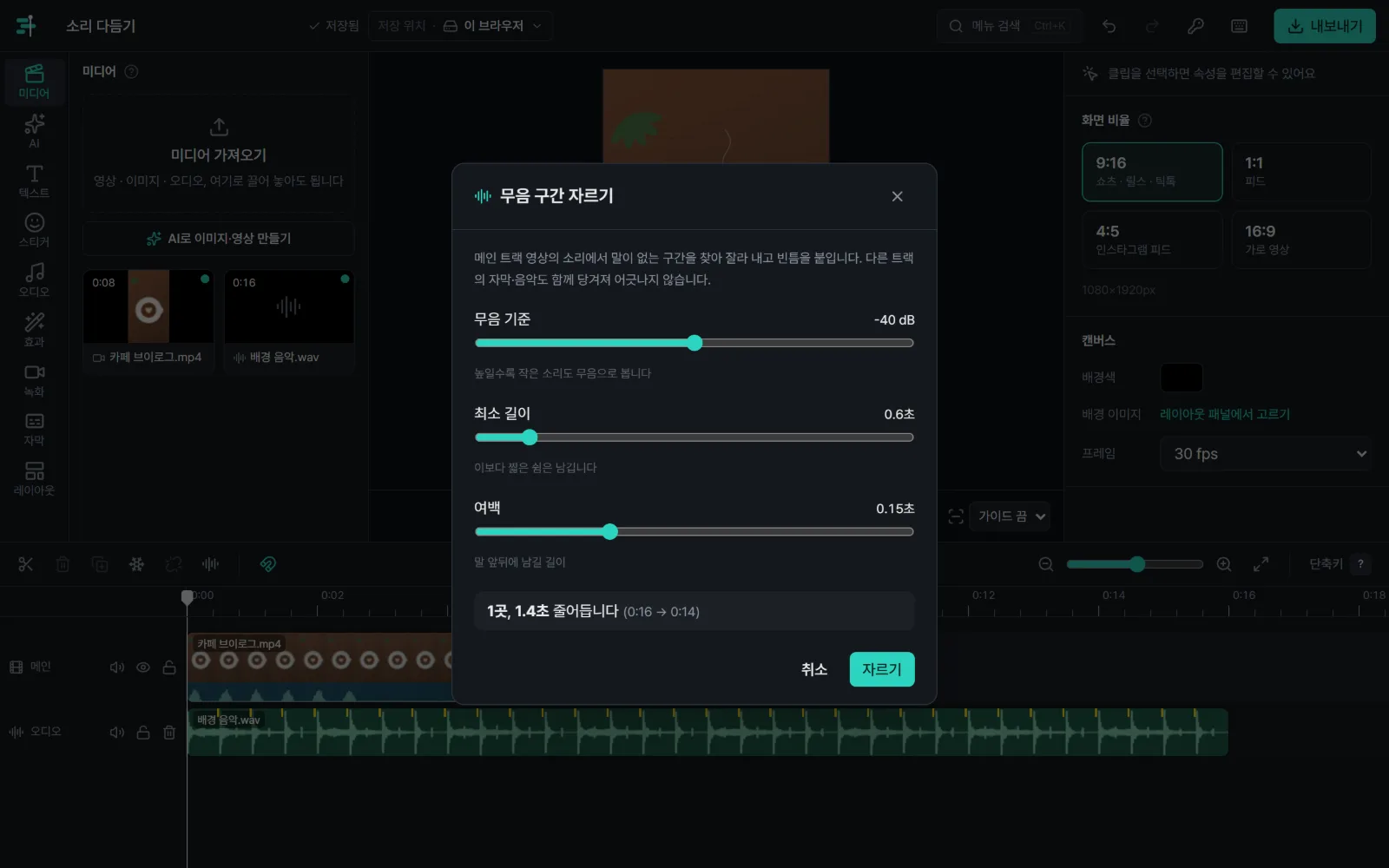
| 설정 | 뜻 |
|---|---|
| 무음 기준 | 이보다 작은 소리를 무음으로 봐요. 배경 소음이 큰 영상은 기준을 올려야 쉼이 잡혀요. |
| 최소 길이 | 이보다 짧은 쉼은 남겨요. 너무 짧게 하면 말이 뚝뚝 끊겨요. |
| 여백 | 말 앞뒤에 남기는 길이예요. 말끝이 잘리면 늘리세요. |
설정이 마음에 들면 자르기를 눌러요. 잘린 만큼 자막, 음악, 오버레이도 같이 당겨져서 영상과 어긋나지 않아요. 결과가 이상하면 Ctrl+Z 한 번이면 원래대로 돌아와요.
판단 기준은 메인 트랙 영상의 소리뿐이에요. 배경 음악은 영향을 주지 않고, 사진이나 소리 없는 영상은 자르지 않아요. 잠근 트랙은 그대로 남고요.
내 목소리를 직접 녹음해서 넣는 방법은 녹화 가이드에 이어서 썼어요.