가로 영상을 세로 쇼츠로, 화면 배치와 레이아웃
가로로 찍은 영상을 9:16 화면에 맞추는 세 가지 방법, 배경 이미지 깔기, 위치·크기·자르기 직접 조정, 플랫폼 버튼에 가리는 영역 확인, 화면 비율 설정까지 다뤄요.
여행 가서 찍은 영상은 대부분 가로예요. 그걸 쇼츠로 올리려고 세로 화면에 넣으면 위아래가 까맣게 남죠. 이걸 어떻게 채우느냐에 따라 영상 인상이 꽤 달라져요. 이 페이지에서는 같은 노을 영상 하나로 세 가지 방법을 비교해 볼게요.
레이아웃 패널로 한 번에 바꾸기
왼쪽 레이아웃 패널에는 미리 만들어 둔 배치가 세 개 있어요. 누르면 메인 트랙의 영상과 사진이 한꺼번에 바뀌고, 마음에 안 들면 Ctrl+Z 한 번으로 돌아와요.
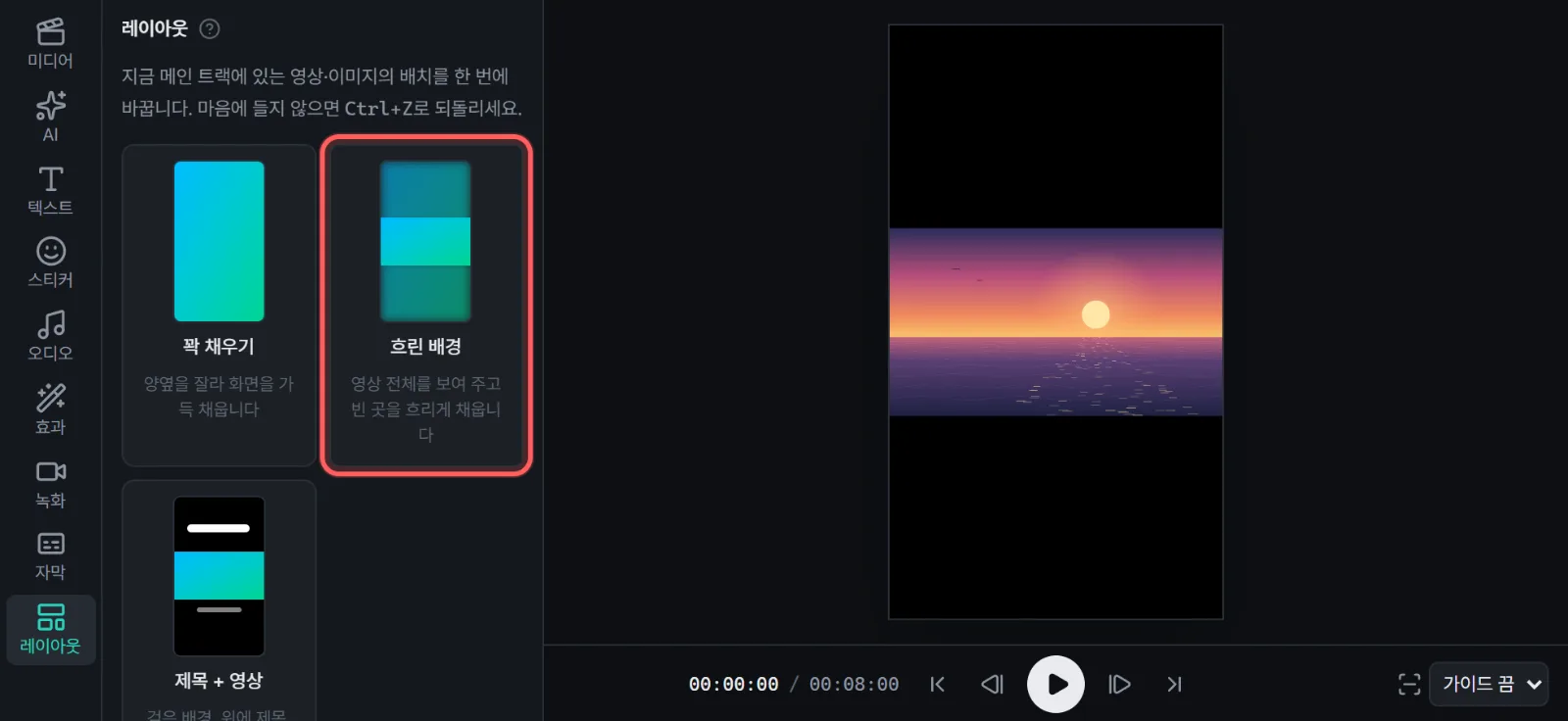
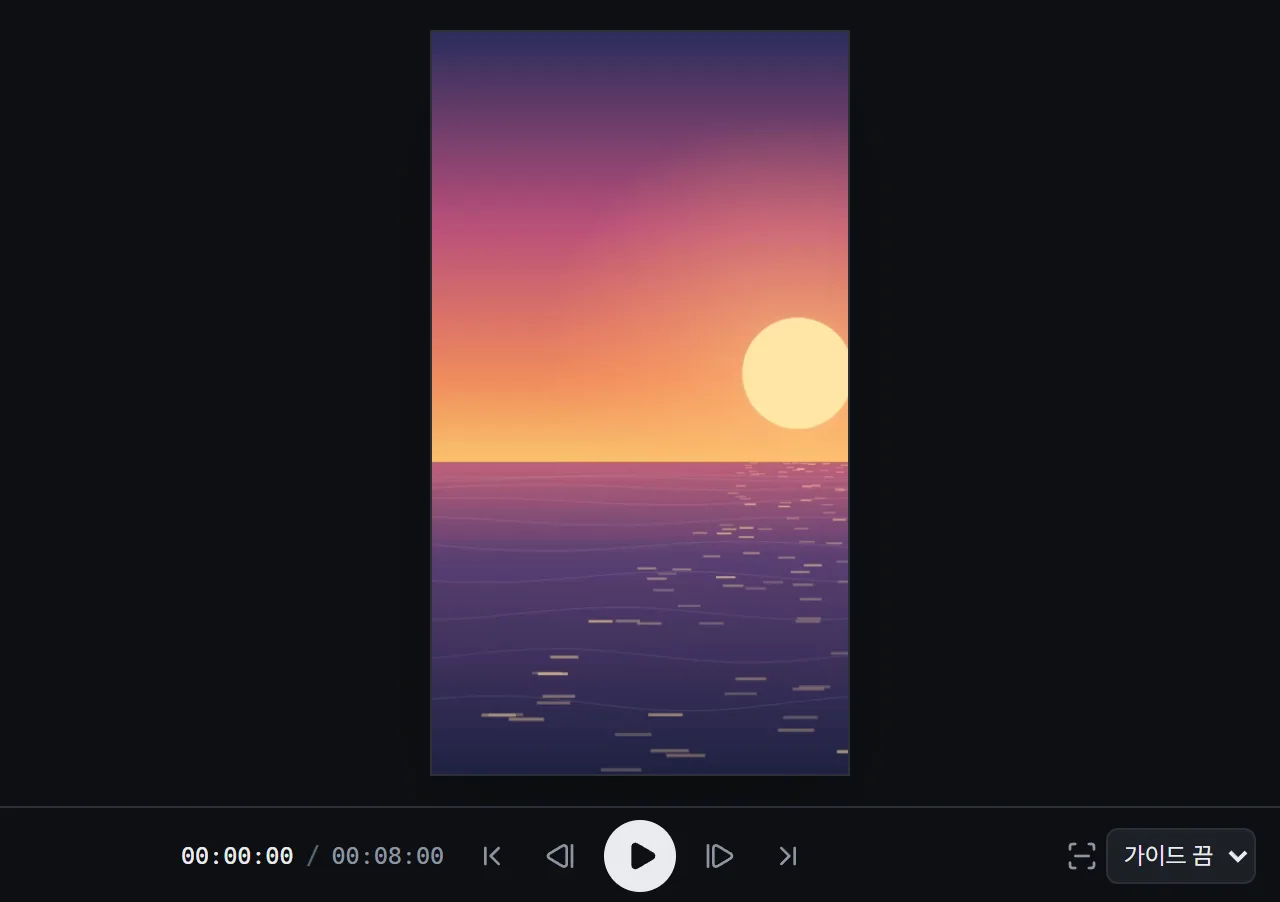
꽉 채우기
양옆을 잘라 내고 화면을 가득 채워요. 휴대폰에서 볼 때 가장 몰입감이 좋지만, 화면 가장자리에 있던 것은 잘려 나가요. 주인공이 가운데에 있는 영상에 어울려요.
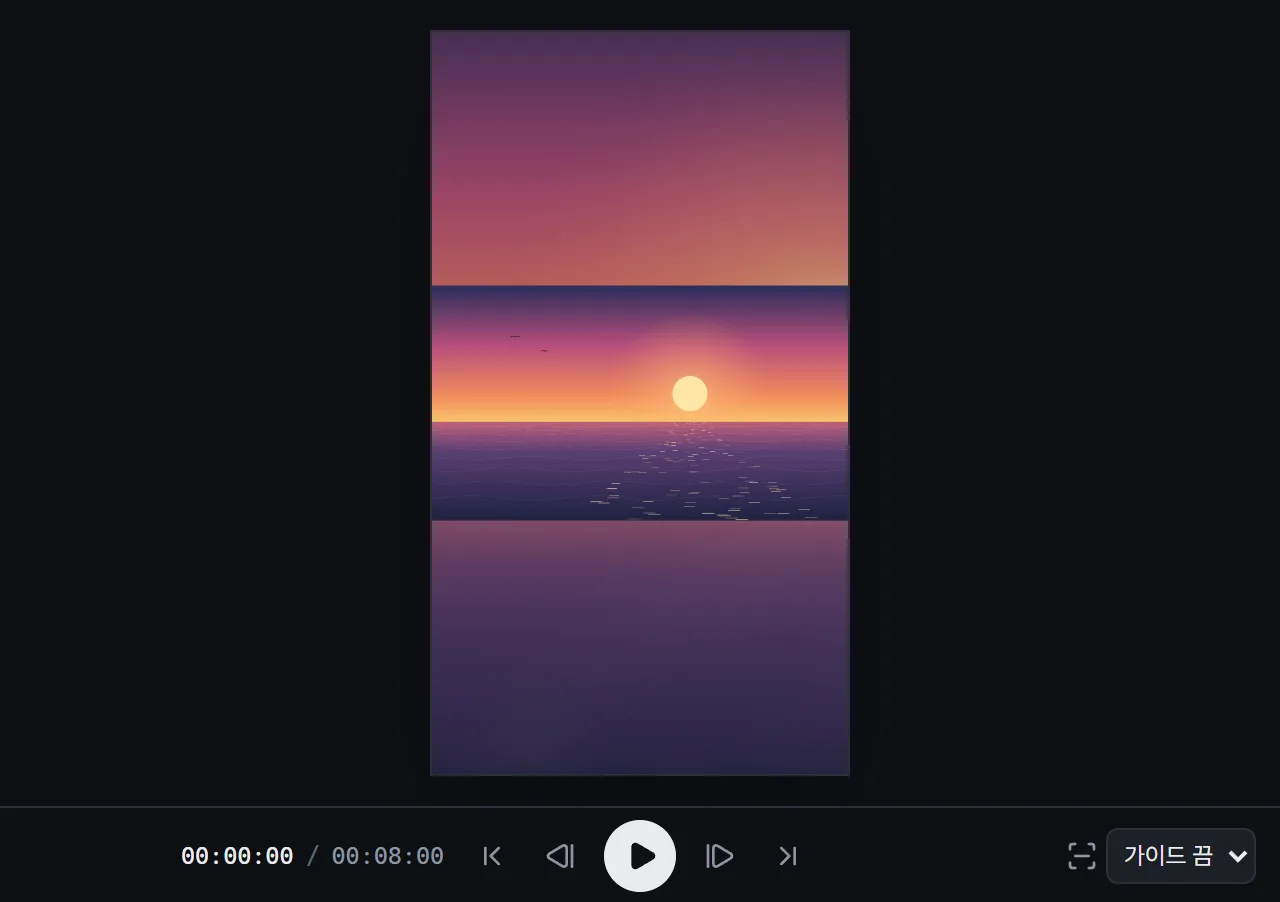
흐린 배경
영상 전체를 그대로 보여 주고, 위아래 빈 곳은 같은 영상을 크게 확대해 흐리게 만든 그림으로 채워요. 잘리는 부분이 없어서 저는 풍경 영상에 거의 이걸 써요. 흐린 정도는 클립을 선택하고 속성 패널의 배경 채우기에서 강도로 바꿔요.
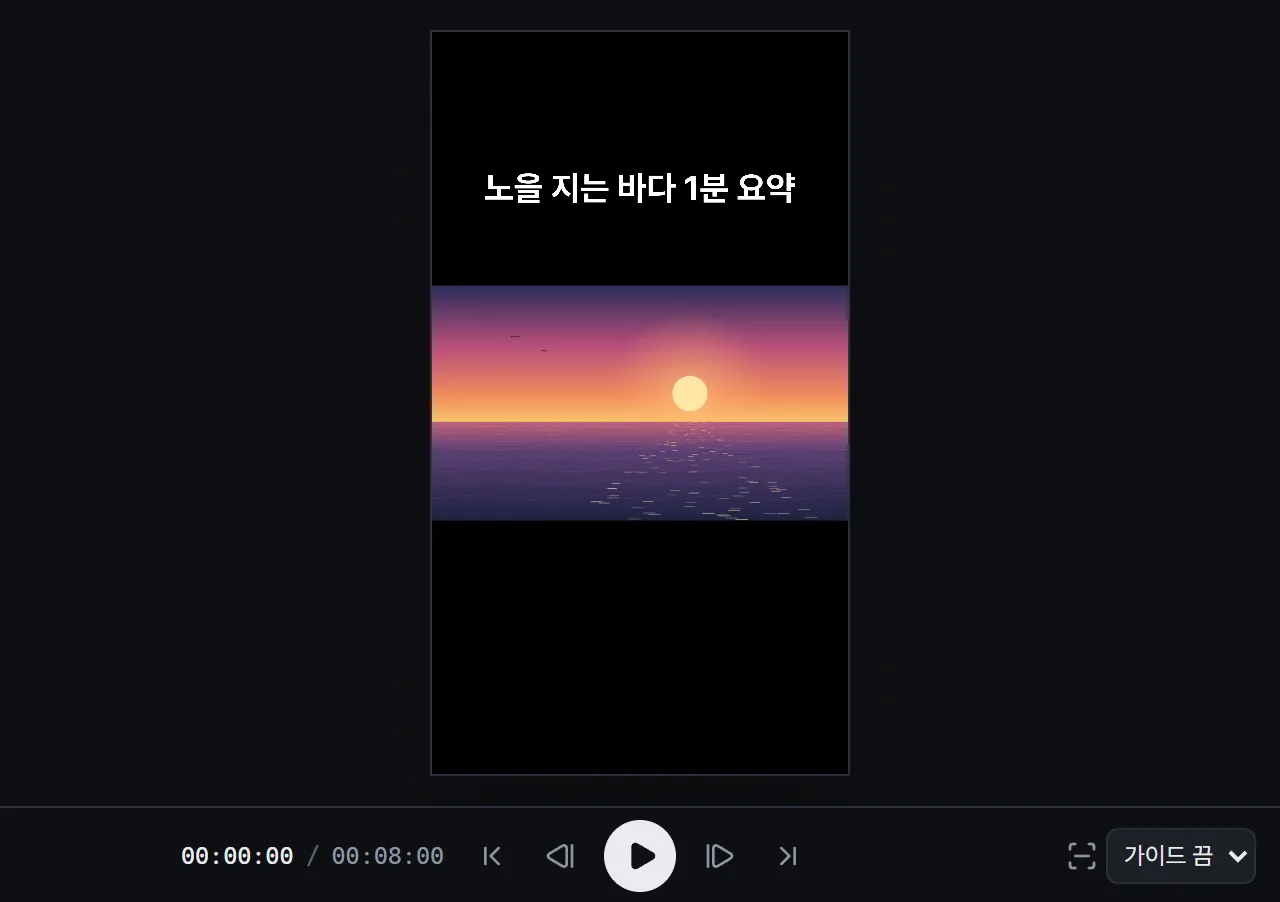
제목 + 영상
배경을 검게 하고 영상을 가운데에 둔 다음, 위쪽에 영상 길이만큼 보이는 제목을 넣어 줘요. 제목이 바로 선택된 상태로 들어가서 글자만 고치면 돼요. 요약형, 리뷰형 쇼츠에 많이 보이는 형태예요.
레이아웃은 누른 시점에 메인 트랙에 있던 클립에만 적용돼요. 나중에 영상을 더 넣었다면 레이아웃을 한 번 더 누르세요. 그리고 적용하면 그 클립의 위치·크기 키프레임은 지워지니, 움직임을 넣은 클립이라면 순서를 바꿔서 레이아웃부터 정하는 게 좋아요.
배경 이미지 깔기
까만 위아래가 심심하다면 레이아웃 패널 아래쪽 배경에서 그림을 하나 골라 보세요. 노을·바다 같은 그라데이션, 물방울·모눈 노트 같은 무늬, 종이·칠판 질감이 있어요. 고른 그림은 모든 클립 뒤에 깔려서 가로 영상의 위아래, 작게 줄인 영상 주변, 투명한 PNG 뒤에 보여요.
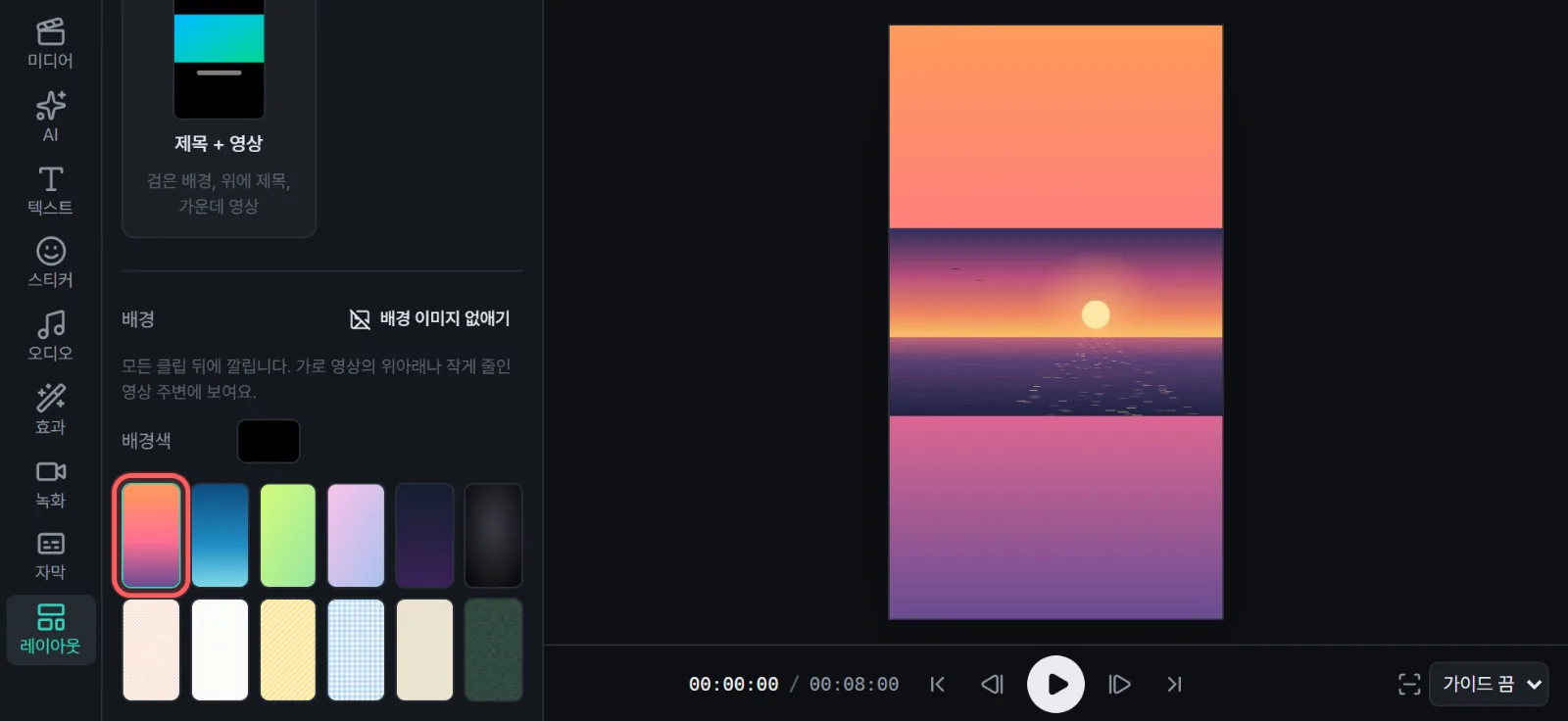
미디어로 불러온 내 사진도 내 이미지에서 골라 배경으로 쓸 수 있어요. 배경색만 쓰고 싶으면 배경 이미지 없애기를 누르고 바로 위 배경색을 바꾸면 돼요. 흐린 배경 레이아웃을 쓴 클립은 흐린 그림이 위에 덮여서 배경 이미지가 보이지 않아요.
직접 배치하기
미리보기에서 클립을 클릭하면 테두리와 핸들이 나타나요.
- 테두리 안쪽을 끌면 위치가 바뀌어요. 화면 가운데 선에 오면 붙는데, Alt를 누른 채 끌면 붙지 않아요.
- 모서리 핸들은 크기, 아래 동그란 핸들은 회전이에요. Shift를 누르고 돌리면 15°씩 돌아가요.
- 숫자로 정확히 맞추고 싶으면 오른쪽 속성 패널의 변형에서 X·Y·크기·회전을 적어요. 화면에 맞추기와 화면 채우기 버튼도 여기 있어요.
- 자르기로 위·아래·왼쪽·오른쪽을 잘라 필요한 부분만 남길 수 있어요.
플랫폼 버튼에 가리는 곳 확인하기
쇼츠, 릴스, 틱톡은 화면 오른쪽에 좋아요·댓글 버튼이, 아래에 제목과 채널 이름이 올라와요. 편집할 땐 잘 보이던 자막이 올리고 나면 버튼에 가려지는 일이 생각보다 자주 있어요.
미리보기 아래 오른쪽의 가이드 메뉴에서 플랫폼을 고르면, 가려지는 대략적인 영역이 붉게 표시돼요. 자막과 얼굴은 표시되지 않은 곳에 두세요.
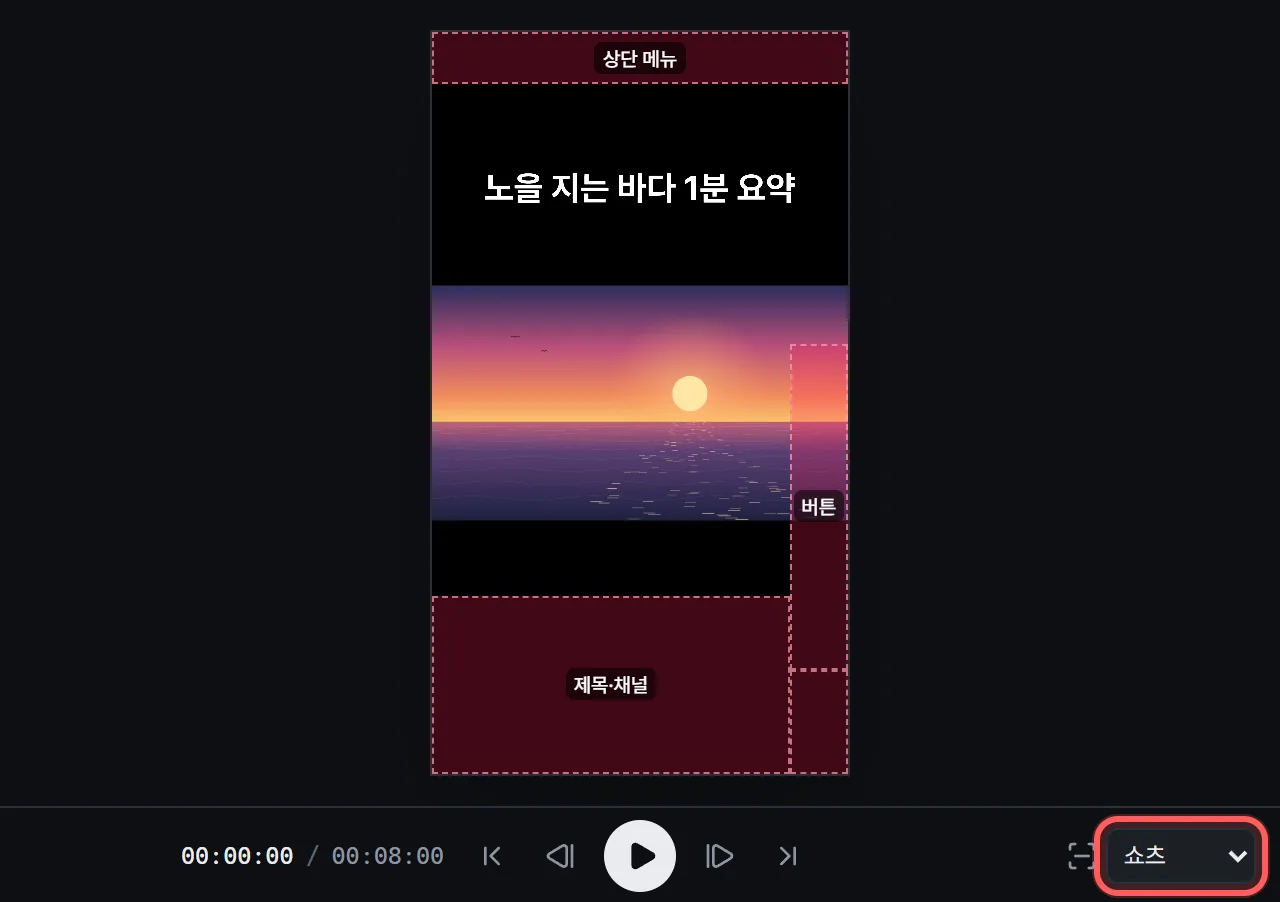
이 표시는 편집 화면에만 보이고 내보낸 영상에는 들어가지 않아요. 앱 화면은 기기와 버전마다 조금씩 달라서, 표시 경계에 딱 붙이기보다는 여유를 조금 두는 게 안전해요. 플랫폼별 규격 차이는 세로 영상 규격 정리에도 적어 두었어요.
길이 표시와 화면 비율
세로나 정사각형 프로젝트의 타임라인에는 1분과 3분 자리에 점선이 그어져 있어요. 영상이 그 길이를 넘으면 점선이 노랗게 바뀌고, 클립 끝이 점선에 붙으니 정확히 1분에 맞추기 쉬워요. 다만 플랫폼마다 쇼츠로 분류하는 기준이 다르고 바뀌기도 하니, 올리기 전에 각 플랫폼 안내를 한 번 확인하세요.
아무 클립도 선택하지 않으면 속성 패널에 화면 비율이 나와요. 9:16(쇼츠·릴스·틱톡) 말고도 1:1, 4:5(인스타그램 피드), 16:9(가로 영상)를 고를 수 있어요. 같은 영상을 피드용으로도 만들 때 쓰면 됩니다. 그 아래 배경색은 영상이 화면을 다 채우지 않을 때 보이는 색이에요.
배치를 정했다면 다음은 글자예요. 텍스트와 자동 자막으로 넘어가 보세요. 영상을 원하는 경로로 움직이고 싶다면 애니메이션과 이동 경로를 보면 돼요.