속도 조절, 장면 전환, 필터와 색 보정
배속과 음높이 유지, 점점 빨라지는 커브 속도, 역재생과 정지 프레임, 클립 사이 장면 전환, 필터·LUT·밝기 같은 색 조정까지 분위기를 바꾸는 기능을 모았어요.
같은 장면이라도 속도와 색을 바꾸면 느낌이 완전히 달라져요. 요리 영상의 재료 손질은 빠르게 넘기고, 완성된 접시는 천천히 보여 주는 식이죠. 이 페이지에서는 그런 "분위기" 쪽 기능을 한데 모았어요.
배속과 음높이
영상이나 오디오 클립을 선택하고 속성 패널의 속도 탭을 열어요. 0.5·1·1.5·2·4배 버튼을 누르거나 슬라이더로 0.25~8배 사이를 고르면 돼요. 2배로 하면 클립 길이가 절반이 되고, 타임라인 클립에 2x 표시가 붙어요.
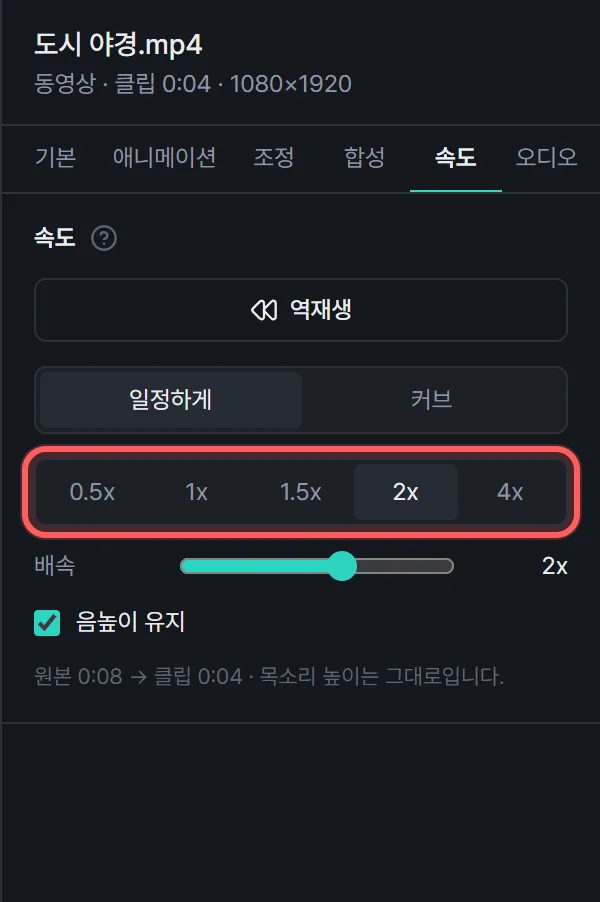
음높이 유지는 기본으로 켜져 있어서 빠르게 해도 목소리가 다람쥐처럼 되지 않아요. 일부러 높은 목소리를 내고 싶다면 꺼 보세요. 다만 4배 이상이나 음악에서는 음높이 유지를 해도 소리가 조금 끊기는 느낌이 날 수 있어요.
커브 속도: 점점 빠르게, 가운데만 느리게
속도 탭에서 커브를 누르면 클립 안에서 빠르기가 바뀌어요. 점점 빠르게, 점점 느리게, 가운데 슬로, 가운데 빠르게, 빠르게·느리게·빠르게 중에서 고르고, 그래프의 점을 끌어 고칠 수 있어요. 빈 곳을 두 번 누르면 점이 생기고, 점을 두 번 누르면 지워져요.
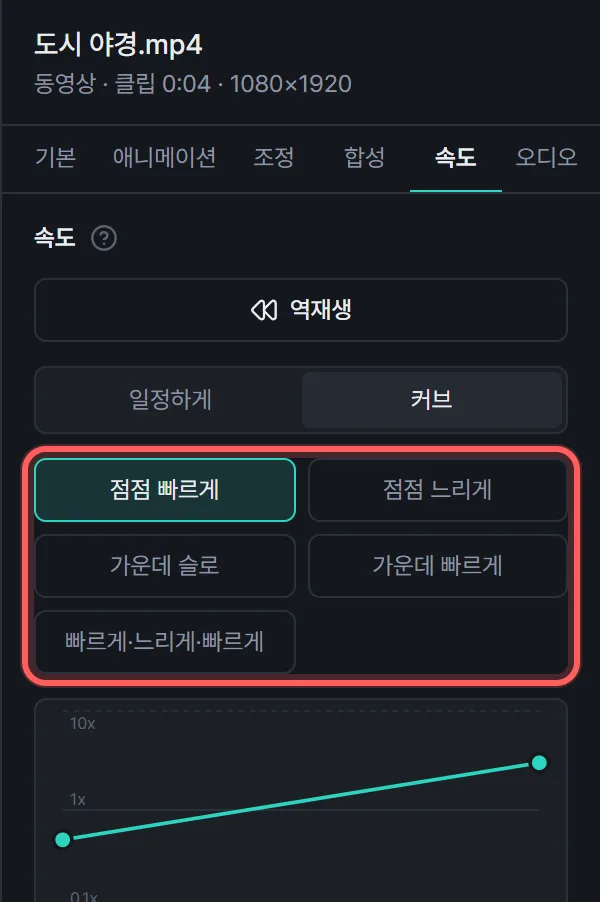
커브에서는 소리 높이도 빠르기를 따라 바뀌어요. 일정하게를 누르면 원래대로 돌아와요.
역재생과 정지 프레임
역재생은 속도 탭에 있어요. 처음 켤 때 거꾸로 된 영상을 한 번 만드느라 클립 길이에 따라 몇 초에서 몇십 초 걸려요. 한 번 만든 건 미디어 패널에 "(역재생)"이 붙어 저장되고, 다음부터는 바로 켜고 꺼져요. 물이 거꾸로 솟는 장면 같은 걸 만들 때 재미있어요.
정지 프레임은 멈추고 싶은 장면에 재생 위치를 두고 타임라인 툴바의 눈송이 버튼을 누르면 돼요. 그 장면이 3초 동안 멈춰 보이는 그림이 끼워져요. "여기서 잠깐!" 하고 설명을 붙일 때 좋아요. 길이는 클립 끝을 끌어 바꾸고, 멈춘 동안에는 소리가 없어요.
장면 전환
메인 트랙에서 클립과 클립이 맞닿은 곳에 작은 버튼이 있어요. 누르면 속성 패널에 장면 전환이 열려요.
- 효과: 디졸브, 검은 화면·흰 화면 거쳐 가기, 확대, 밀기(←→↑↓), 덮기(←→), 닦기(←→). 고르면 그 부분이 미리보기에서 한 번 재생돼요.
- 길이: 0.1~2초. 두 클립 중 짧은 쪽보다 길 수는 없어요.
- 모든 장면 전환에 적용: 지금 효과와 길이를 모든 연결 부분에 똑같이 넣어요.
전환은 연결 부분을 가운데에 두고 걸쳐서 전체 길이가 바뀌지 않아요. 대신 앞 클립의 끝 뒤, 다음 클립의 시작 앞 장면을 빌려 써요. 원본에 남은 장면이 없으면 첫·끝 장면이 멈춘 채로 보이니, 자를 때 앞뒤를 조금씩 남겨 두면 자연스러워요. 소리는 연결 부분에서 바로 바뀌어서, 부드럽게 넘기고 싶다면 오디오 페이드를 같이 쓰세요.
필터와 색 조정
영상이나 사진 클립을 선택하고 속성 패널의 조정 탭을 열어요.
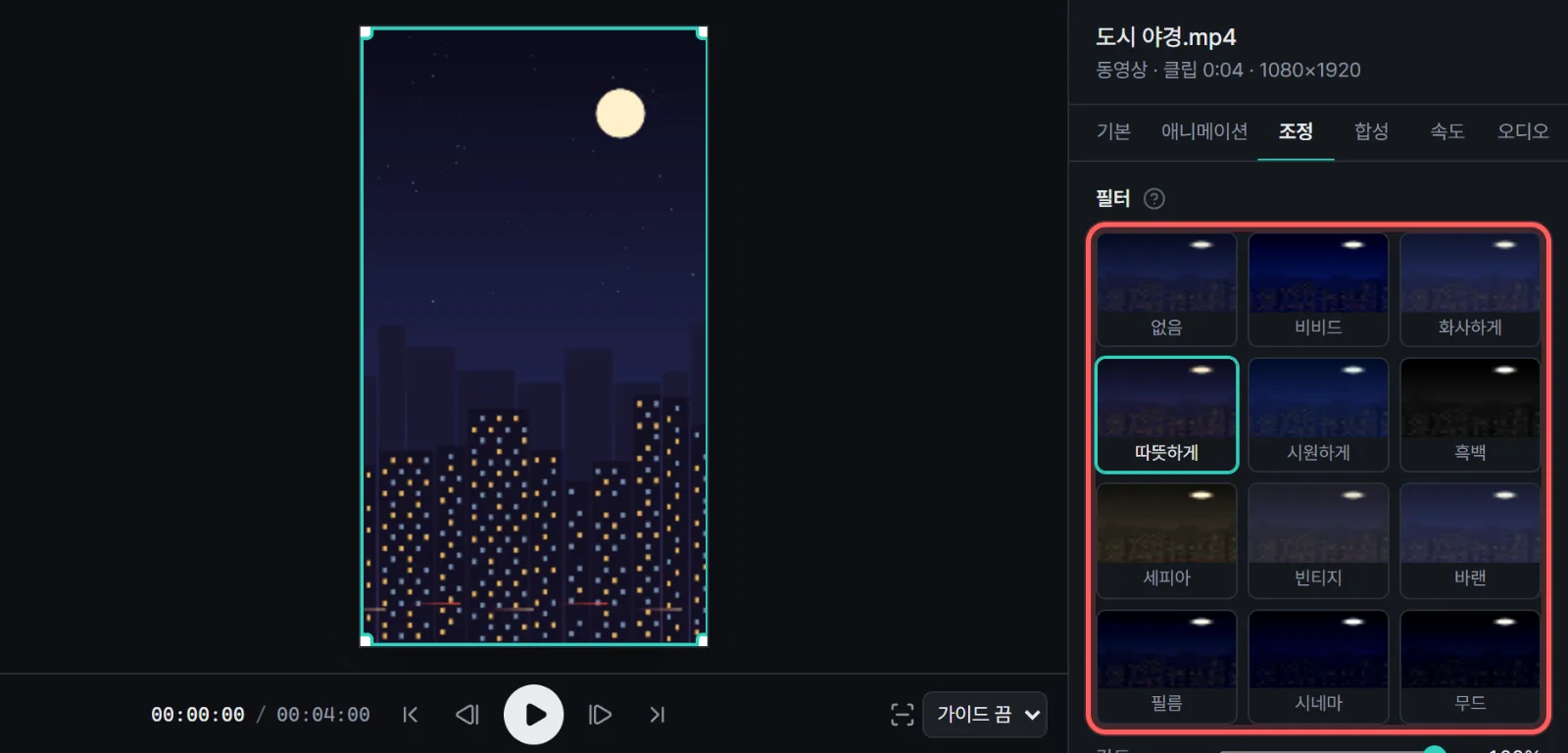
- 필터: 비비드, 화사하게, 따뜻하게, 시원하게, 흑백, 세피아, 빈티지, 바랜, 필름, 시네마, 무드. 강도로 얼마나 입힐지 정해요.
- LUT 불러오기: 색 보정 프로그램에서 만든 3D LUT(.cube) 파일을 필터처럼 써요. 불러온 LUT은 프로젝트에 남아서 다른 클립에도 고를 수 있어요.
- 조정: 밝기, 대비, 채도, 색온도, 색조, 색상, 비네트. 필터와 함께 쓸 수 있고, 제목 옆 버튼으로 한 번에 되돌려요.
저는 여러 장소에서 찍은 클립을 이어 붙일 때 색온도와 밝기만 살짝 맞춰요. 필터를 세게 거는 것보다 클립끼리 톤이 비슷한 게 훨씬 덜 어색해요. 미리보기에서 본 색이 내보낸 영상에도 그대로 나와요.
이제 저장만 남았다면 내보내기와 문제 해결로 가세요.