AI 목소리로 대본 읽히기(TTS)
대본을 적으면 AI 목소리로 읽어 오디오 트랙에 넣고 자막까지 맞춰 주는 방법, 무료 엔진과 타입캐스트·ElevenLabs·OpenAI·Gemini 키 방식의 차이, 꼭 지켜야 할 AI 음성 표시까지 정리했어요.
얼굴도 목소리도 나오지 않는 정보형 쇼츠는 내레이션이 반이에요. 직접 녹음하기 어렵거나 조용한 곳이 없을 때 AI 목소리를 쓰면 대본만으로 영상을 끝까지 만들 수 있어요. Without Studio는 대본을 읽어 오디오 트랙에 넣고, 말하는 시간에 맞춰 자막까지 한 번에 만들어 줘요.
목소리 만드는 방법
왼쪽 오디오 패널 맨 위의 글로 목소리 만들기를 눌러요. 창이 열리면 이렇게 하면 돼요.
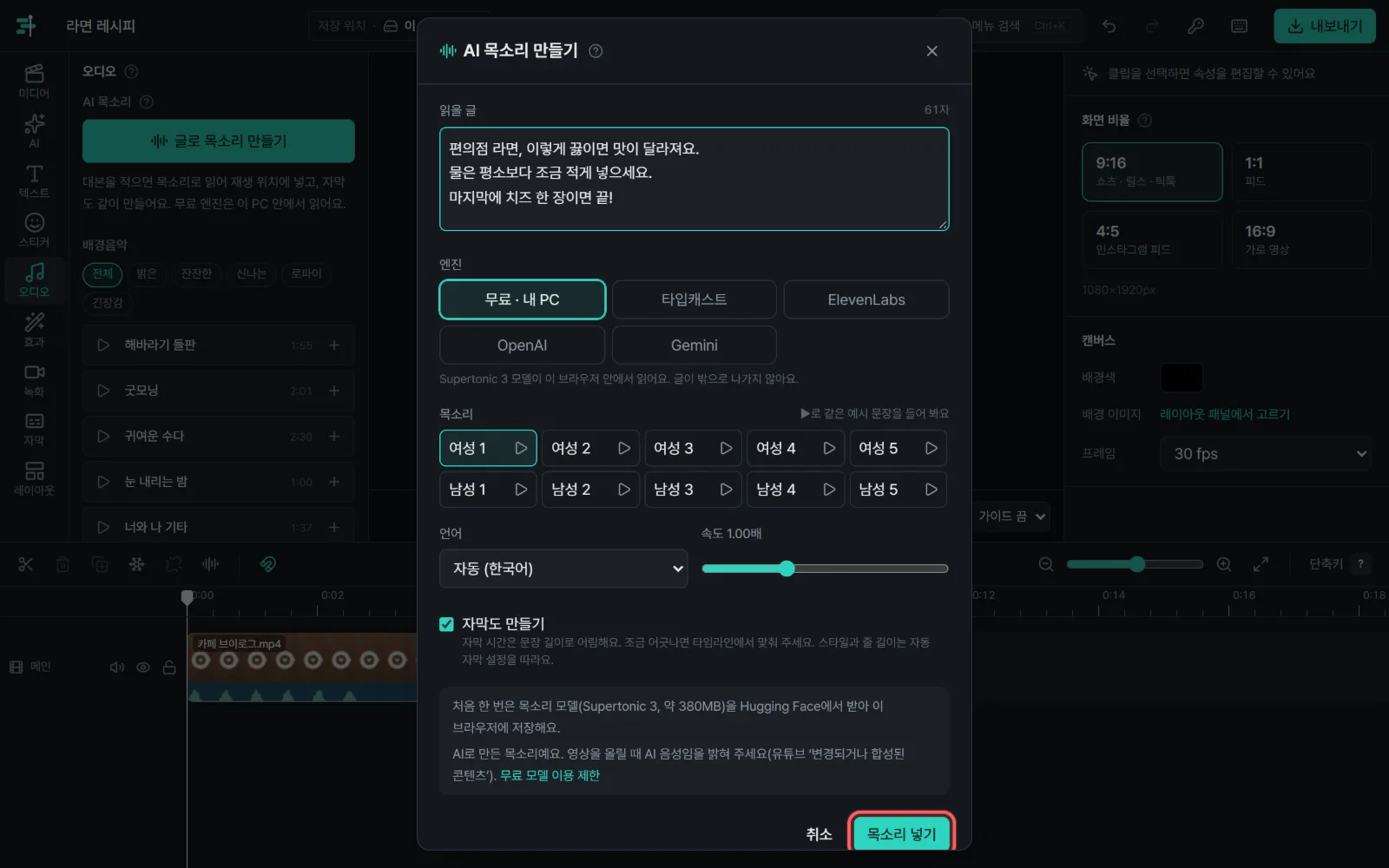
- 읽을 글에 대본을 적어요. 줄을 바꾸거나 마침표를 찍은 곳이 문장의 끝이 되고, 자막도 거기서 나뉘어요.
- 엔진을 골라요. 처음이라면 무료 · 내 PC로 시작해 보세요. 엔진마다 차이는 아래 표에 정리했어요.
- 목소리와 속도를 골라요. 목소리마다 옆의 ▶를 누르면 같은 예시 문장("안녕하세요! 오늘은 꼭 알아야 할 꿀팁 세 가지를 알려 드릴게요.")을 들어 볼 수 있어요. 샘플은 고른 속도로 들려줘서 빠르기도 함께 맞춰 볼 수 있어요. 한글이 들어간 대본이면 언어는 저절로 한국어가 돼요.
- 마음에 드는 목소리를 골랐으면 목소리 넣기를 눌러요. 넣은 뒤 들어 보고 다시 하고 싶으면 Ctrl+Z로 되돌려요.
목소리 샘플은 엔진마다 이렇게 들려줘요.
- 무료 · 내 PC: 미리 만들어 둔 샘플이라 모델을 받지 않아도 바로 나와요.
- 타입캐스트·ElevenLabs: 서비스가 주는 샘플을 들려주고, 그걸 못 불러오면 예시 문장을 내 키로 만들어요.
- OpenAI·Gemini: 예시 문장을 내 키로 한 번 만들어 들려줘요. 아주 짧은 문장이라 사용료는 아주 적고, 같은 목소리를 다시 누르면 새로 만들지 않아요. Gemini 무료 등급은 하루에 만들 수 있는 횟수가 적으니 샘플을 너무 많이 누르지 마세요.
목소리는 재생 위치부터 오디오 트랙에 들어가요. 넣고 싶은 시각에 재생 위치를 먼저 두세요. 만든 목소리는 WAV 파일로 프로젝트에 저장돼서 녹음한 소리처럼 자르고, 볼륨을 바꾸고, 음성 변조를 걸 수 있어요. 마음에 안 들면 Ctrl+Z 한 번으로 목소리와 자막이 함께 사라져요.
무료 엔진과 API 키 방식
| 엔진 | 비용 | 글이 가는 곳 | 자막 시간 | 특징 |
|---|---|---|---|---|
| 무료 · 내 PC | 무료 | 어디로도 가지 않음 | 문장 길이로 어림 | Supertonic 3 모델, 목소리 10가지, 31개 언어 |
| 타입캐스트 | 내 요금제(무료 플랜 월 3만 자) | 타입캐스트 | 단어마다 정확 | 한국어 목소리가 많고 감정을 고를 수 있어요 |
| ElevenLabs | 내 요금제 | ElevenLabs | 단어마다 정확 | 자연스러운 다국어 목소리 |
| OpenAI | 쓴 만큼 | OpenAI | 문장 길이로 어림 | AI 탭의 OpenAI 키를 같이 써요 |
| Gemini | 쓴 만큼(무료 등급은 횟수 제한이 커요) | 문장 길이로 어림 | AI 탭의 Gemini 키를 같이 써요 |
무료 · 내 PC는 서버 없이 브라우저 안에서 읽어요. 처음 한 번은 모델(약 380MB)을 Hugging Face에서 받아 브라우저에 저장하고, 그다음부터는 바로 읽어요. 그래픽 가속(WebGPU)이 되는 PC가 빠르고, 안 되는 PC는 CPU로 읽어서 조금 더 걸려요. 숫자는 "3개"보다 "세 개"처럼 글자로 적으면 더 자연스럽게 읽어요.
타입캐스트는 한국어 쇼츠에서 많이 쓰는 서비스예요. 목소리를 고르면 그 목소리가 낼 수 있는 감정(기쁨, 슬픔, 속삭임 등)이 나오고, 기본으로 골라져 있는 자동(문맥) 감정은 글을 보고 알아서 분위기를 정해요. OpenAI는 지금 쓰는 음성 모델을 2027년 1월에 끝낸다고 공지했어요. 그 뒤에는 다른 엔진을 쓰세요.
API 키 넣기
무료가 아닌 엔진을 고르면 창에 API 키 칸이 나와요. 키 받는 곳을 눌러 그 서비스에서 키를 만든 뒤 붙여 넣으면 쓸 수 있는 목소리 목록이 저절로 나와요. OpenAI와 Gemini는 AI 탭에 넣은 키를 그대로 써요. 키가 여러 개라면 편집기 위쪽의 열쇠 아이콘(API 키 관리)에서 한곳에 모아 넣고 확인할 수 있어요(API 키 한곳에서 관리하기). 서비스마다 키 받는 곳과 요금은 서비스별 키 받기 표에 모아 두었어요.
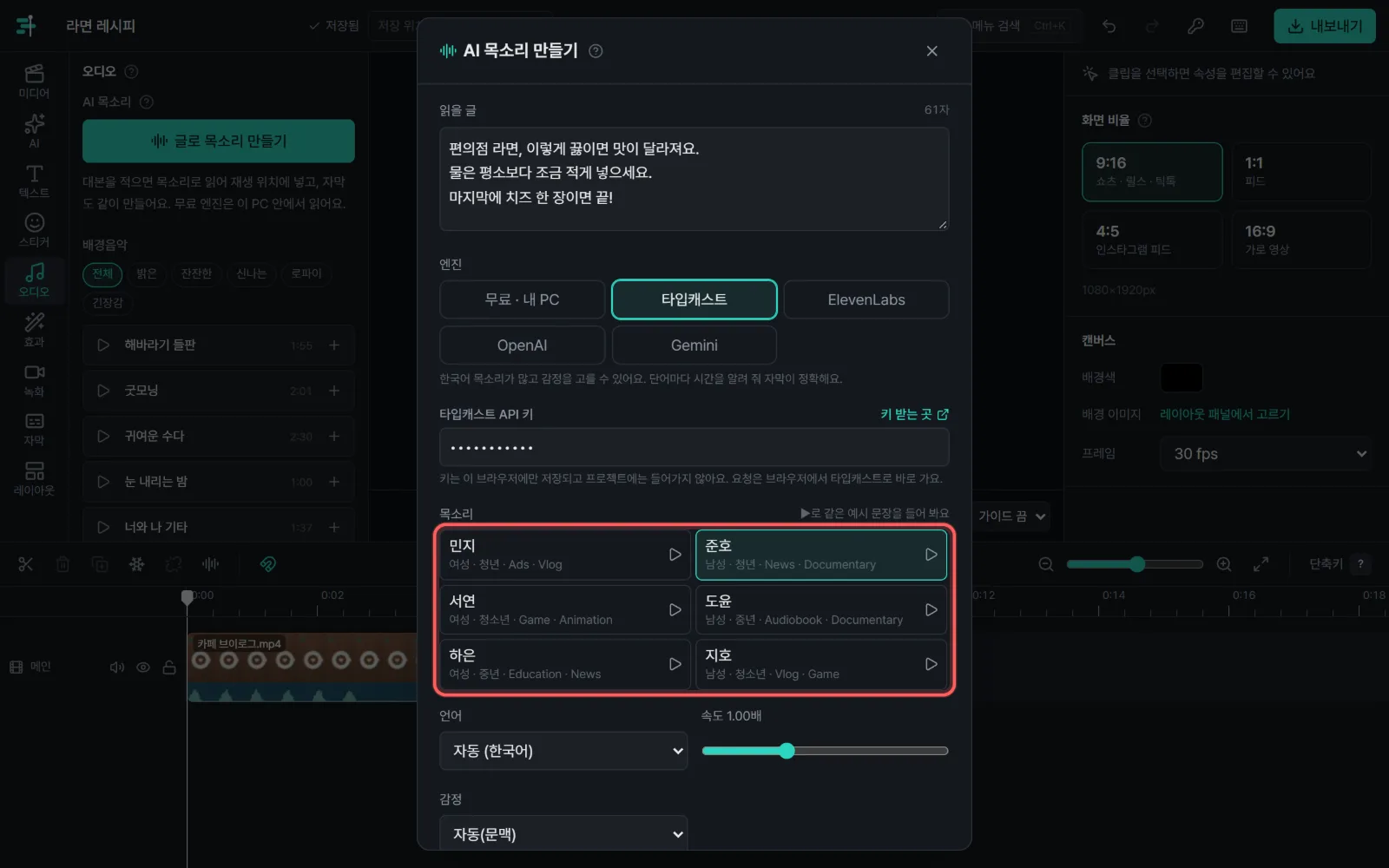
- 키는 이 브라우저에만 저장되고 프로젝트 파일에는 들어가지 않아요.
- 처음 보낼 때 한 번 "글을 ○○에 보낼까요?"라고 물어요. 보내는 건 읽을 글과 고른 목소리 설정뿐이고, 영상이나 다른 소리는 보내지 않아요.
- 요청은 브라우저에서 그 서비스로 바로 가고 Without Studio를 거치지 않아요. 사용료는 그 서비스의 요금제에 따라 키 주인에게 청구돼요.
무료 플랜으로 만든 목소리를 수익 창출 영상에 써도 되는지, 출처를 적어야 하는지는 서비스와 요금제마다 달라요. 쓰기 전에 그 서비스의 요금제 안내를 꼭 확인하세요.
자막과 함께 만들기
자막도 만들기를 켜 두면 목소리와 함께 새 텍스트 트랙에 자막이 들어가고, 말하는 단어가 강조돼요. 자막 스타일과 한 줄 길이는 자동 자막 창에서 마지막으로 고른 걸 따라요.
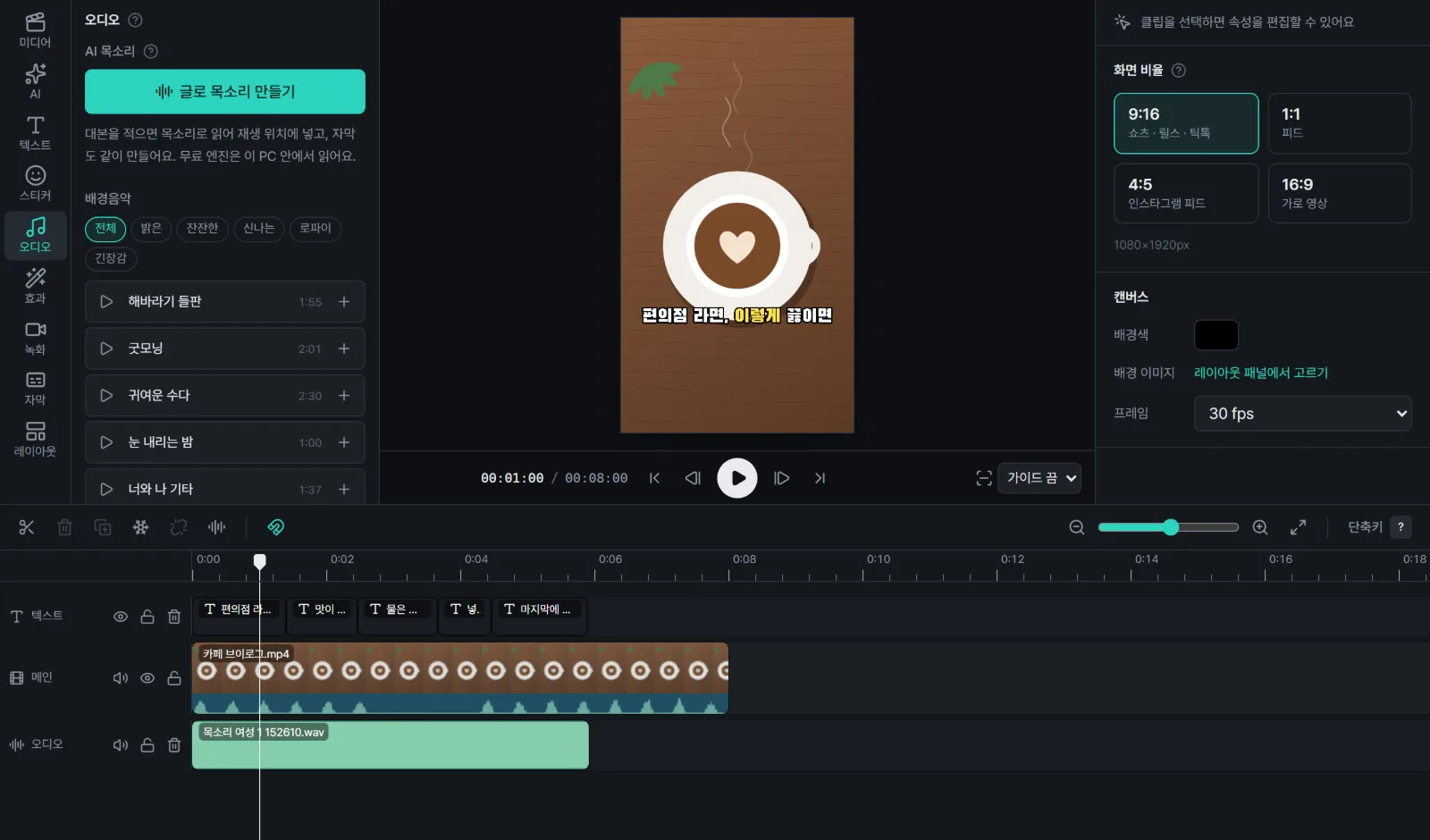
타입캐스트와 ElevenLabs는 단어마다 말하는 시간을 알려 줘서 자막이 딱 맞아요. 나머지는 문장 길이로 시간을 어림해서 조금 어긋날 수 있어요. 어긋난 자막은 타임라인에서 끝을 끌어 맞추거나, 지우고 자동 자막 만들기로 목소리를 들어 다시 만들면 정확해져요.
자막·텍스트 읽어 주기
자막이 이미 있다면 거꾸로 할 수도 있어요. 자막 패널의 자막 읽어 주기를 누르면 자막마다 목소리를 만들어 그 자막이 시작하는 곳에 넣어요. 텍스트 클립 하나만 읽히려면 클립을 고르고 오른쪽 속성 패널의 읽어 주기를 누르거나, 타임라인에서 클립을 오른쪽 클릭해 AI 목소리로 읽기를 고르세요.
목소리가 자막보다 길면 다 넣은 뒤 몇 개가 긴지 알려 줘요. 속도를 조금 올리거나 자막 클립을 늘려 맞추세요.
AI 목소리라고 밝혀 주세요
AI 목소리를 넣은 영상을 올릴 때는 AI로 만든 음성이라고 밝혀 주세요. 영상 설명에 "AI 음성 사용"처럼 적거나, 유튜브에 올릴 때 변경되거나 합성된 콘텐츠 항목을 켜면 돼요.
무료 엔진의 Supertonic 모델은 라이선스(OpenRAIL-M)가 기계로 만든 콘텐츠임을 밝히지 않고 퍼뜨리는 것을 금지해요. 남을 사칭하거나 실존 인물의 목소리처럼 속이는 것, 다른 사람을 해치는 거짓 정보, 괴롭힘에도 쓸 수 없어요. 전체 목록은 이용약관에 있어요.
모델 지우기와 문제 해결
- 받아 둔 무료 모델 지우기: 무료 엔진을 고르면 창 아래에 받아 둔 모델 크기와 모델 지우기가 나와요. 프로젝트 목록의 저장 공간 관리에서도 지울 수 있어요. 지워도 다음에 쓸 때 다시 받아요.
- "API 키가 맞지 않거나 권한이 없어요": 키를 다시 복사해 넣어 보세요. 앞뒤 공백은 저절로 지워요.
- "크레딧이 부족해요": 그 서비스의 남은 사용량이나 요금제를 확인하세요.
- 무료 모델을 받다가 멈췄어요: 받은 파일까지는 저장돼 있어서, 다시 누르면 남은 파일만 받아요.
목소리를 넣은 뒤 다듬는 방법은 배경음악·소리 다듬기로, 완성한 영상 저장은 내보내기로 이어져요.