타임라인 편집 기본과 단축키
트랙이 쌓이는 순서와 트랙 순서·이름 바꾸기, 클립 자르기·늘이기·옮기기, 오른쪽 클릭 메뉴와 다른 트랙으로 옮기기, 트랙 통째로 지우기, 재생 위치 다루기와 자주 쓰는 단축키까지 모았어요.
편집 시간의 대부분은 화면 아래 타임라인에서 보내게 돼요. 처음엔 트랙이 여러 줄이라 복잡해 보이는데, 규칙 몇 가지만 알면 금방 익숙해집니다. 이 페이지에는 그 규칙과, 제가 매일 쓰는 단축키를 정리했어요.
트랙은 아래에서 위로 쌓여요
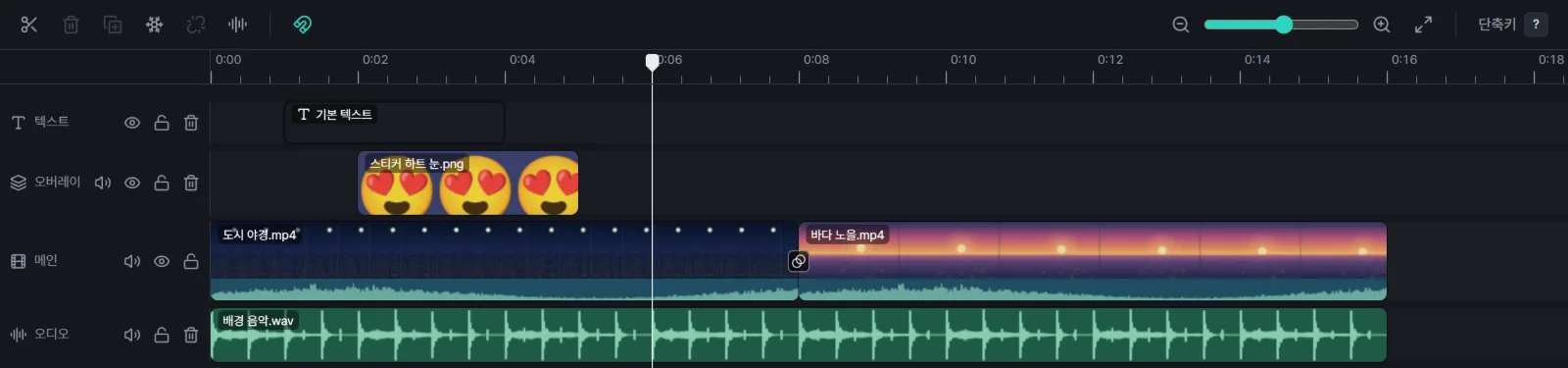
타임라인 트랙은 종이를 겹쳐 놓은 것과 같아요. 위쪽 줄에 있는 클립이 화면에서도 위에 그려집니다.
- 메인: 영상의 뼈대예요. 클립이 0초부터 빈틈없이 이어 붙고, 중간 클립을 지우면 뒤 클립이 당겨져요. 클립을 끌면 순서가 바뀝니다.
- 오버레이: 메인 위에 올리는 영상·사진·스티커예요. 아무 시각에나 자유롭게 놓을 수 있어요.
- 텍스트: 제목과 자막이 들어가요. 새로 만들면 영상보다 위에 놓여요.
- 효과: 흔들림, 모자이크 같은 효과 클립이 놓여요. 자세한 건 효과 가이드에 있어요.
- 오디오: 음악과 녹음이 들어가요. 화면에는 보이지 않아요.
트랙 이름 옆의 버튼으로 트랙마다 음소거, 숨기기, 잠금을 할 수 있어요. 잠근 트랙은 실수로 건드려도 바뀌지 않아서, 다 맞춰 놓은 자막 트랙을 잠가 두면 마음이 편해요.
트랙 순서와 이름 바꾸기
쌓이는 순서는 바꿀 수 있어요. 트랙 이름 부분을 누른 채 위아래로 끌면 반투명한 트랙 이름이 마우스를 따라오고, 놓일 자리에 선이 보여요. 놓으면 그 자리로 옮겨지고, 끄는 도중에 Esc를 누르면 그대로 둬요. 트랙 이름을 오른쪽 클릭해 위로 옮기기, 아래로 옮기기를 골라도 돼요.
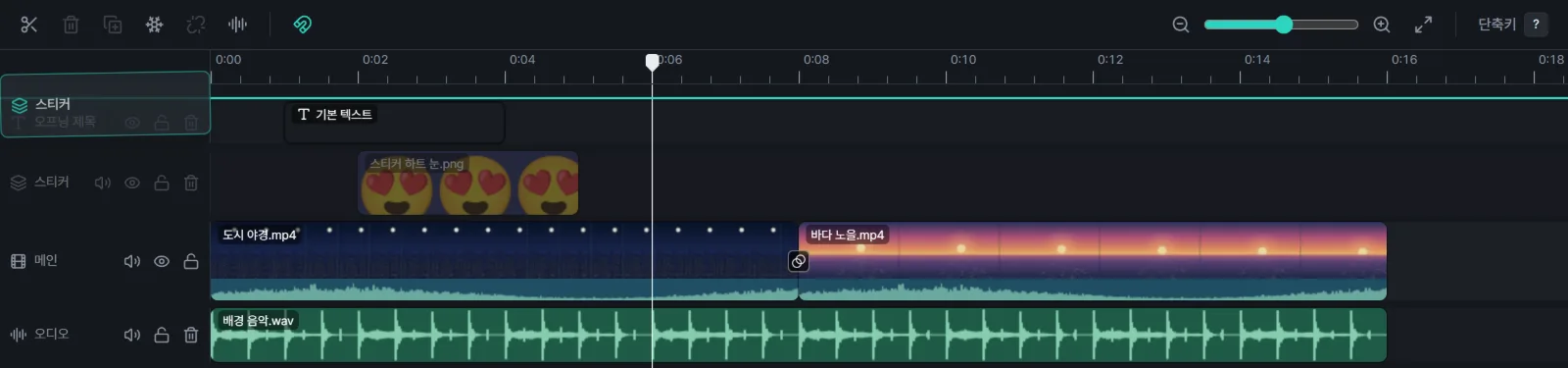
- 사진을 글자 위에 올리고 싶으면 그 오버레이 트랙을 텍스트 트랙 위로 옮기면 돼요.
- 효과 트랙은 자기보다 아래에 있는 것에만 걸려요. 처음엔 자막이 깨끗하게 보이도록 텍스트 아래에 놓이는데, 텍스트 위로 올리면 글자에도 효과가 걸려요.
- 메인 트랙은 자리가 고정이에요. 영상·텍스트·효과 트랙은 메인 위에서, 오디오 트랙은 메인 아래에서 오디오끼리만 움직여요. 오디오 순서는 소리에 영향이 없고 보기 좋게 정리하는 용도예요.
- 잠근 트랙은 옮겨지지 않아요.
트랙이 여러 개면 이름을 붙여 두는 게 편해요. 트랙 이름을 두 번 클릭하거나 오른쪽 클릭 메뉴의 이름 바꾸기를 고르면 그 자리에서 고칠 수 있어요. Enter로 정하고 Esc로 취소해요. 아이콘은 그대로라 무슨 트랙인지는 계속 알아볼 수 있고, 이름을 비우면 원래 이름(텍스트, 효과 같은)으로 돌아가요. 순서와 이름 모두 Ctrl+Z로 되돌릴 수 있어요.
자르고, 늘이고, 옮기기
자르기는 재생 위치를 자를 곳에 두고 Ctrl+B예요. 클립을 선택해 두면 그 클립만, 아무것도 선택하지 않았으면 메인 트랙 클립을 자릅니다.
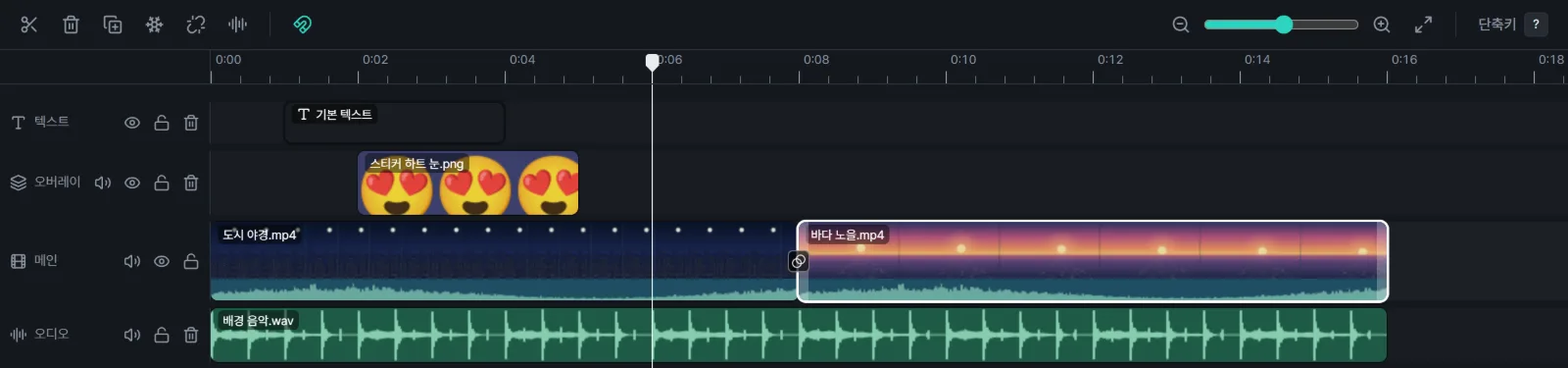
길이 조절은 클립의 왼쪽이나 오른쪽 끝을 끌면 돼요. 끝에 마우스를 올리면 밝아지는 부분이 손잡이예요.
옮기기는 클립을 그대로 끌어요. 끄는 동안 반투명한 클립이 마우스를 따라오고, 실제로 놓일 자리는 점선으로 흐리게 보여요. 메인 트랙에서는 어느 클립 사이에 끼워질지 바로 보여요. 끄는 도중 Esc를 누르면 원래 자리로 돌아가요.
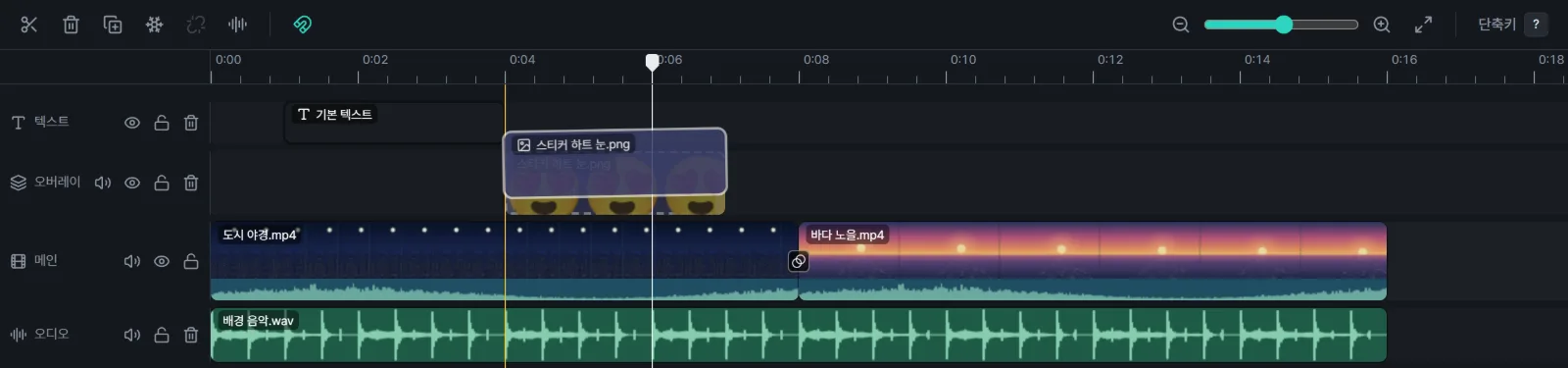
다른 클립 끝이나 재생 위치 근처에 가면 자석처럼 딱 붙는데(스냅), Alt를 누른 채 끌면 잠깐 꺼져요. 툴바의 스냅 버튼으로 아예 끌 수도 있고요.
그 밖에 Delete로 삭제, Ctrl+D로 복제, Shift나 Ctrl을 누른 채 클릭하면 여러 개를 한꺼번에 선택해요. 되돌리기는 Ctrl+Z, 다시 실행은 Ctrl+Shift+Z입니다.
오른쪽 클릭 메뉴
단축키가 기억나지 않을 땐 오른쪽 클릭이 편해요.
클립을 오른쪽 클릭하면 재생 위치에서 분할, 복제, 삭제가 나와요. 영상 클립이면 오디오 분리, 역재생, 정지 프레임도 있어요. 여러 클립을 선택해 둔 채 그중 하나를 오른쪽 클릭하면 분할·복제·삭제는 선택한 클립 모두에 적용돼요.
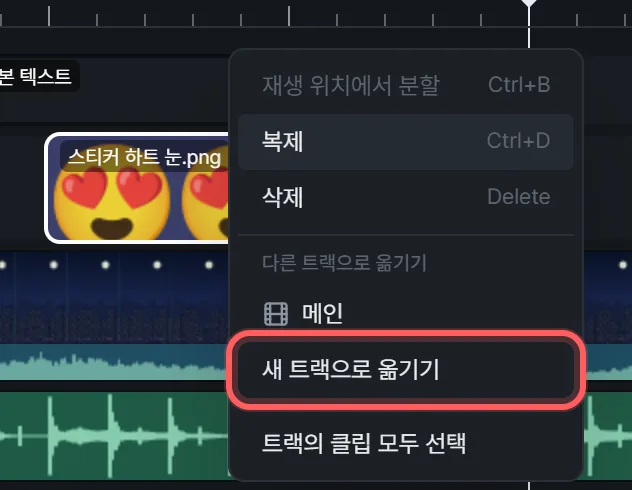
다른 트랙으로 옮기기는 클립을 시간은 그대로 둔 채 다른 줄로 보내요. 끌어서 정확한 줄에 놓기 어려울 때 좋아요.
- 같은 종류의 트랙이 이름과 함께 목록으로 나와요. 그 시간에 다른 클립이 있는 트랙은 고를 수 없어요.
- 새 트랙으로 옮기기는 원래 트랙 바로 위에 새 트랙을 만들어 옮겨요. 효과 트랙 하나에 효과가 여러 개 있을 때 하나만 따로 떼어 낼 때 쓰면 돼요. 효과는 텍스트 아래에 그대로 남아서 자막에 걸리지 않아요.
- 메인 트랙의 영상을 옮기면 메인 트랙은 빈틈 없이 다시 붙어요.
빈 곳을 오른쪽 클릭하면 재생 위치를 여기로, 여기에 텍스트 넣기, 트랙의 클립 모두 선택이 나와요. 오른쪽 클릭만으로는 재생 위치나 선택이 바뀌지 않아요.
트랙을 통째로 지우기
스티커를 잔뜩 붙였다가 다 지우고 싶을 때, 하나씩 지우면 꽤 귀찮아요. 트랙 이름 옆의 휴지통 버튼을 누르면 그 트랙과 안의 클립이 한 번에 사라져요. 트랙 이름을 오른쪽 클릭하면 트랙의 클립 모두 선택과 트랙 삭제 메뉴도 나옵니다(순서·이름 바꾸기도 같은 메뉴에 있어요).
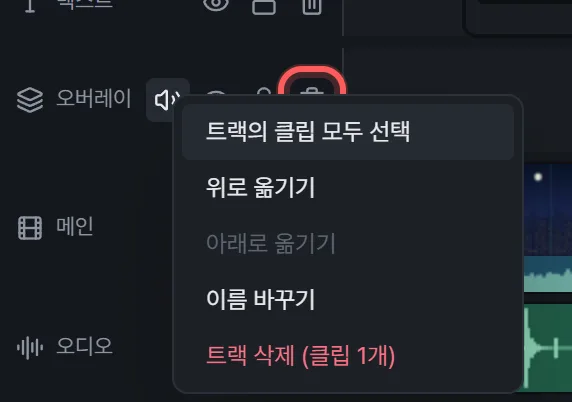
메인 트랙과 잠긴 트랙은 지워지지 않아요. 잘못 지웠다면 Ctrl+Z 한 번으로 돌아옵니다.
재생 위치 다루기
흰 세로선이 재생 위치예요. 눈금자 위의 머리나 선 자체를 끌면 옮겨지고, 끄는 동안 시각이 표시돼요. 클립 시작·끝에 가까워지면 거기에 붙어서 정확히 맞추기 쉬워요. 눈금자나 빈 곳을 클릭해도 그 시각으로 이동합니다.
세밀하게 맞출 때는 키보드가 편해요. ← →는 한 프레임씩, Shift를 같이 누르면 1초씩 움직여요. 저는 자를 곳 근처까지 클릭으로 간 다음 화살표로 프레임을 맞추는 식으로 써요.
타임라인 확대는 Ctrl+마우스 휠이에요. 마우스 포인터가 있는 곳을 기준으로 확대돼서, 보고 싶은 부분에 포인터를 두고 굴리면 됩니다. 툴바의 전체 보기를 누르면 영상 전체가 한 화면에 들어와요.
메뉴 검색으로 기능 찾기
기능이 어느 패널, 어느 탭에 있는지 기억나지 않을 때는 위쪽의 메뉴 검색을 누르거나 Ctrl+K를 눌러요. 기능 이름을 적으면 바로 찾아 줘요.
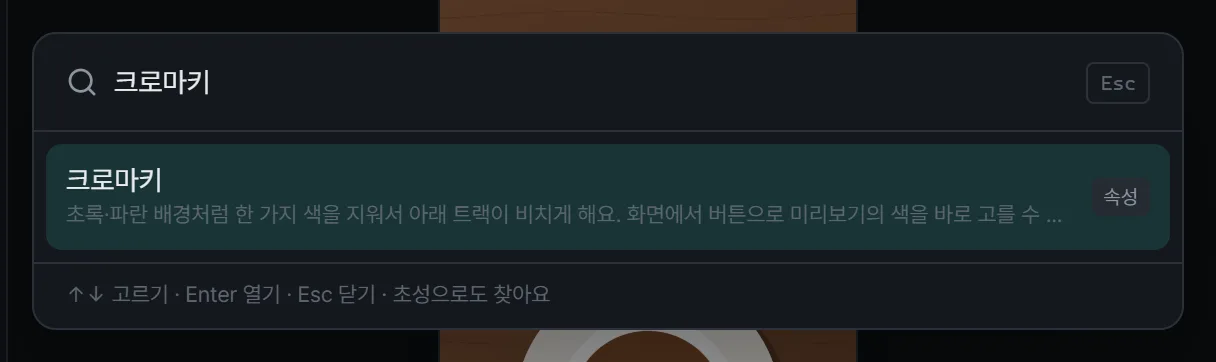
- 비슷한 말로도 찾아요. "그린스크린"이라고 적어도 크로마키가 나오고, "TTS"나 "내레이션"이라고 적으면 AI 목소리가 나와요.
- 초성만 적어도 돼요. "ㅋㄹㅁㅋ"는 크로마키, "ㅈㅁ"은 자막이에요.
- 결과를 누르거나 ↑ ↓로 고르고 Enter를 누르면 그 패널이 열리거나, 오른쪽 속성 패널의 그 부분으로 스크롤되면서 잠깐 반짝여요.
- 크로마키나 속도처럼 클립의 속성인 메뉴는 클립을 고르지 않았어도 괜찮아요. 재생 위치에 있는 알맞은 클립을 저절로 골라서 열어 줘요. 알맞은 클립이 아예 없으면 무엇을 먼저 넣어야 하는지 알려 줘요.
- 분할, 복제, 실행 취소 같은 편집 동작도 바로 실행돼요. 단축키가 있는 동작은 옆에 단축키가 같이 보여서 외우기 좋아요.
- 지금 할 수 없는 동작은 흐리게 보이고 이유가 같이 나와요(예: 오디오 분리는 소리가 있는 영상을 골라야 해요).
- 아무것도 적지 않으면 최근에 연 메뉴가 먼저 나와요.
주요 단축키
| 동작 | Windows | Mac |
|---|---|---|
| 재생 / 일시정지 | Space | Space |
| 1프레임 이동 | ← / → | ← / → |
| 1초 이동 | Shift+← / → | ⇧+← / → |
| 처음 / 끝으로 | Home / End | Fn+← / Fn+→ (맥북) |
| 재생 위치에서 분할 | Ctrl+B | ⌘+B |
| 선택한 클립 삭제 | Delete / Backspace | delete |
| 선택한 클립 복제 | Ctrl+D | ⌘+D |
| 키프레임 추가 / 삭제 (위치·크기·회전·불투명도) | K | K |
| 재생 위치에 비트 표시 추가 / 삭제 | M | M |
| 실행 취소 | Ctrl+Z | ⌘+Z |
| 다시 실행 | Ctrl+Shift+Z / Ctrl+Y | ⌘+⇧+Z |
| 타임라인 확대 / 축소 | Ctrl+= / -, Ctrl+휠 | ⌘+= / -, ⌘+휠, 트랙패드 두 손가락 벌리기 |
| 여러 클립 선택 | Shift/Ctrl+클릭 | ⇧/⌘+클릭 |
| 끄는 동안 스냅 잠시 바꾸기 | Alt+드래그 | ⌥+드래그 |
| 선택 해제, 끄는 중 취소 | Esc | esc |
| 메뉴 검색 | Ctrl+K | ⌘+K |
| 단축키 전체 보기 | ? | ? |
마우스로 하는 일은 운영체제와 상관없이 같아요.
| 동작 | 마우스 |
|---|---|
| 클립 메뉴 (분할 · 복제 · 삭제 · 다른 트랙으로 옮기기 등) | 클립 오른쪽 클릭 (Mac 트랙패드는 두 손가락 클릭) |
| 타임라인 메뉴 (재생 위치를 여기로 · 텍스트 넣기) | 빈 곳 오른쪽 클릭 |
| 트랙 메뉴 (클립 모두 선택 · 옮기기 · 이름 바꾸기 · 트랙 삭제) | 트랙 머리 오른쪽 클릭 |
| 트랙 순서 바꾸기 | 트랙 머리를 위아래로 끌기 |
| 트랙 이름 바꾸기 | 트랙 이름 두 번 클릭 |
| 이동 경로 지점 삭제 | 미리보기의 번호 지점 오른쪽 클릭 |
한글 입력 상태여도 K, M, Ctrl/⌘ 단축키가 그대로 동작해요. 편집기의 툴팁과 단축키 창은 Mac에서 열면 저절로 ⌘로 보여요. 외우기 어렵다면 편집기에서 ?만 기억하세요. 마우스 조작까지 들어간 전체 목록이 열려요.
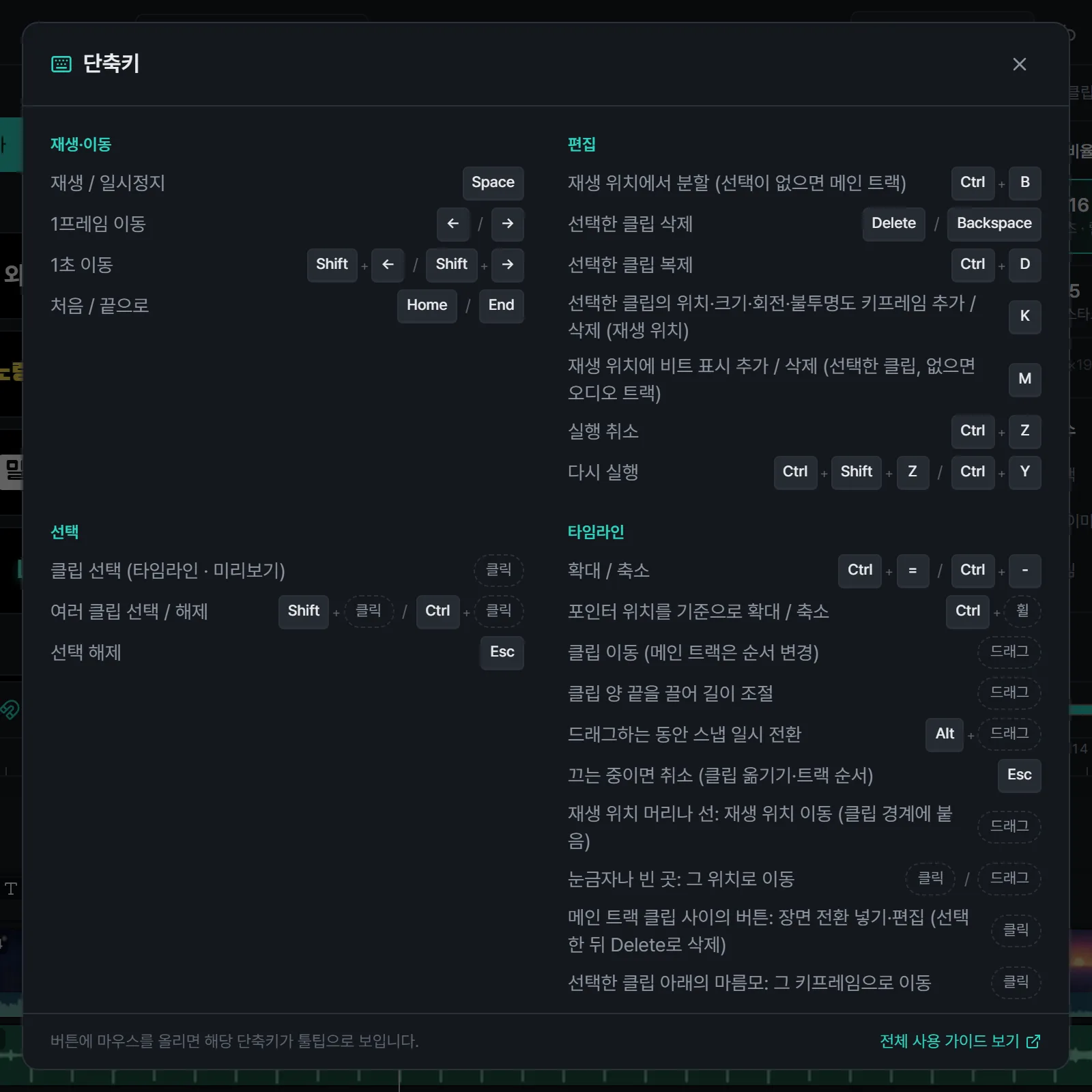
다음으로는 세로 화면에 영상을 어떻게 배치할지 다룬 화면 배치와 쇼츠 레이아웃을 보시면 좋아요. 클립 속도를 바꾸거나 장면 전환을 넣는 방법은 속도·전환·필터에 있어요.