AI 자동 편집으로 초안 만들기
불러온 영상으로 쇼츠 초안을 자동으로 만들고, 결과를 AI에게 말로 고쳐 달라고 하는 방법이에요. AI에게 시킬 수 있는 것과 없는 것, 토큰 아끼기와 내 PC 모델 쓰는 법, 말 내용 보내기, 보내는 데이터를 정리했어요.
영상을 처음부터 하나하나 자르고 붙이는 게 막막할 때가 있어요. AI 탭은 불러온 영상과 사진으로 초안을 한 번에 만들어 줘요. 장면을 고르고, 길이를 맞추고, 배경음악과 제목, 필요하면 스티커와 말소리 자막까지 넣은 타임라인이 생기니 거기서부터 다듬으면 돼요.
만드는 방법
- 미디어 탭에서 쓸 영상과 사진을 불러와요.
- 왼쪽 AI 탭을 열고 방식(크롬 AI 또는 API 키)을 골라요. 처음엔 API 키가 골라져 있어요.
- 요청에 만들고 싶은 영상을 적어요. 예: "바다 노을로 시작하는 밝은 30초 브이로그, 제목은 '주말 여행'". 제목도 요청에 적으면 돼요.
- 사용할 미디어에서 뺄 파일의 체크를 풀어요. 처음에는 모두 체크되어 있어요. 체크를 푼 파일은 쓰지 않고, AI에게 보내지도 않아요. 내 오디오 파일과 기본 제공 스티커·그래픽·배경은 이 목록에 나오지 않아요(음악은 기본 제공 배경음악에서 골라요).
- 길이, 음악, 화면(꽉 채우기·흐린 배경), 자막을 고르고 만들기를 눌러요. 자막에서 말소리 자막 넣기를 고르면 말소리를 알아듣고 자막까지 넣어요.
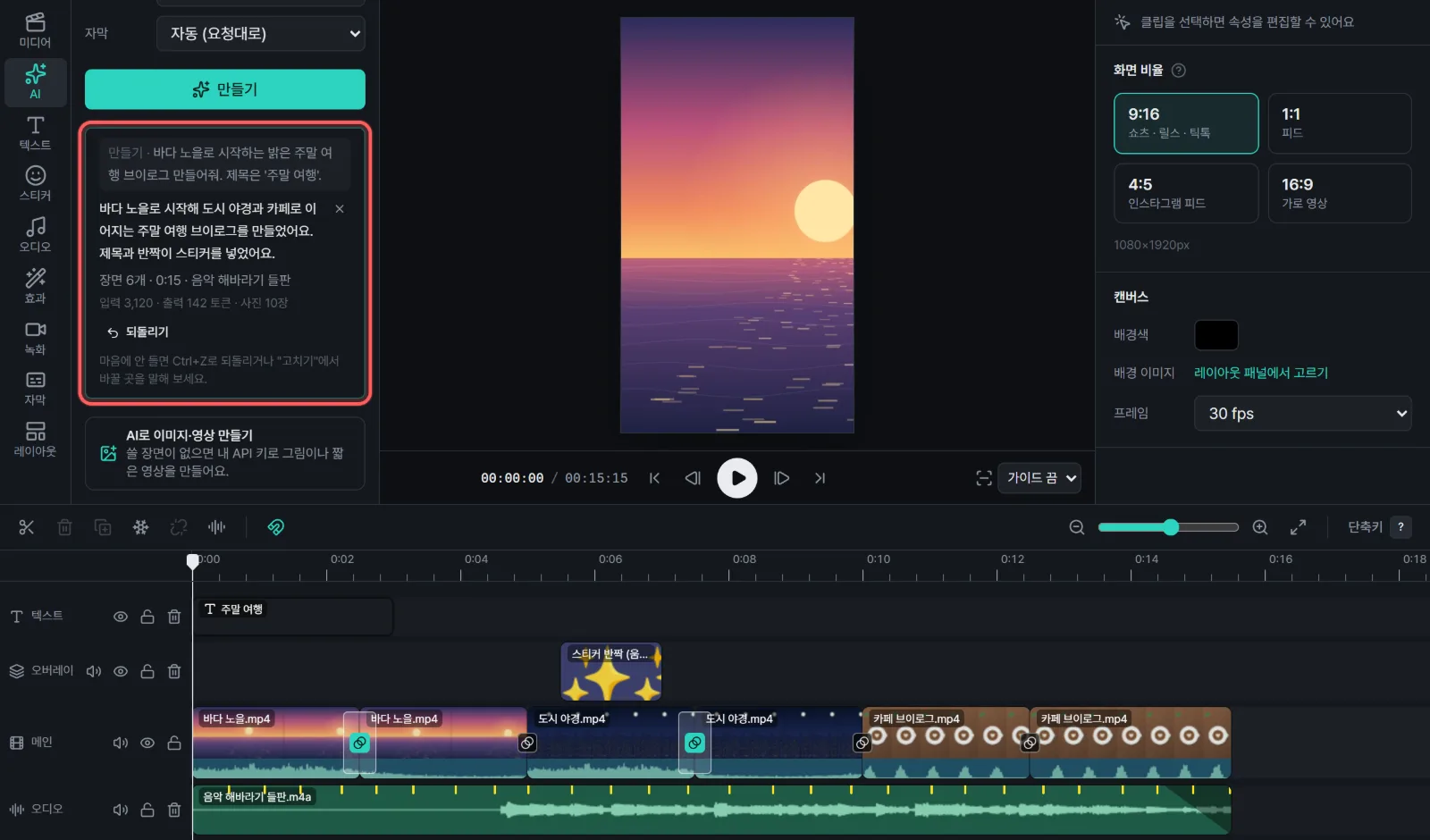
타임라인에 이미 클립이 있으면 새 결과로 바꿀지 먼저 물어봐요. 불러온 미디어는 그대로 남고, 마음에 안 들면 Ctrl+Z 한 번이면 원래대로 돌아와요. 결과는 평범한 클립이라 자르기, 자막, 효과를 지금까지처럼 그대로 쓸 수 있어요. 일부만 바꾸고 싶으면 처음부터 다시 만들 필요 없이 AI에게 고쳐 달라고 하면 돼요.
두 가지 방식
| 방식 | 비용 | 데이터 | 이런 때 |
|---|---|---|---|
| 크롬 AI | 무료 | 이 PC 밖으로 안 나가요 | 데이터를 밖으로 보내고 싶지 않을 때, 간단한 초안이면 될 때 |
| API 키 | 키 주인 부담(Gemini는 무료 키 있음) | AI 회사로 전송돼요 | 요청문대로 구성까지 맡기고 싶을 때 |
두 방식 모두 먼저 이 PC에서 영상을 분석해요. 장면이 바뀌는 곳과 소리가 큰 곳을 찾고, 그 결과를 AI에게 넘겨 장면을 고르게 해요.
크롬 AI는 Chrome에 들어 있는 작은 AI(Gemini Nano)를 써요. 처음 한 번 Chrome이 모델을 내려받아야 해서 모델 내려받기 버튼이 나와요. 데스크톱 Chrome에서만 되고 저장공간이 넉넉해야 해요(22GB 이상 여유). 회사 PC처럼 관리자가 막아 둔 경우엔 쓸 수 없다고 나와요. 작은 모델이라 PC에 따라 한국어 글자는 못 넣을 수 있고, 실패하면 장면 분석만으로 만든 결과를 대신 넣어 줘요. 크롬 AI를 쓸 수 없는 PC라면 아래 Google Gemini 무료 키로 시작해 보세요. 받아 둔 모델(약 4GB)은 Chrome이 관리해서, 지우려면 Chrome 설정에서 꺼야 해요(지우는 방법).
API 키 방식은 내 키로 큰 AI에게 맡겨요. "첫 장면은 바다로, 밝은 분위기로 30초"처럼 요청을 적으면 그대로 구성해 줘요. 이 방식이 결과가 가장 좋아요.
AI가 필요하다고 보면 글자뿐 아니라 기본 제공 스티커와 그래픽(화살표, 동그라미, 말풍선 등)도 잠깐씩 넣어요. 말하는 영상이면 자막을 자동으로 두었을 때 요청에 "자막도 넣어줘"라고 적으면 말소리 자막을 넣어요. 말소리는 자동 자막과 같은 방식으로 이 PC에서 알아들어요. 처음 한 번은 인식 모델을 내려받아서 시간이 조금 걸리고, 소리는 AI 회사로 보내지 않아요.
API 키 설정
AI 설정에서 회사를 고르고 키를 넣어요. 키를 넣으면 그 키로 쓸 수 있는 모델 목록이 저절로 나와서 모델에서 고르면 돼요. 처음엔 추천 모델이 골라져 있어요. 목록에 없는 모델은 맨 아래 직접 입력으로 이름을 넣어요.
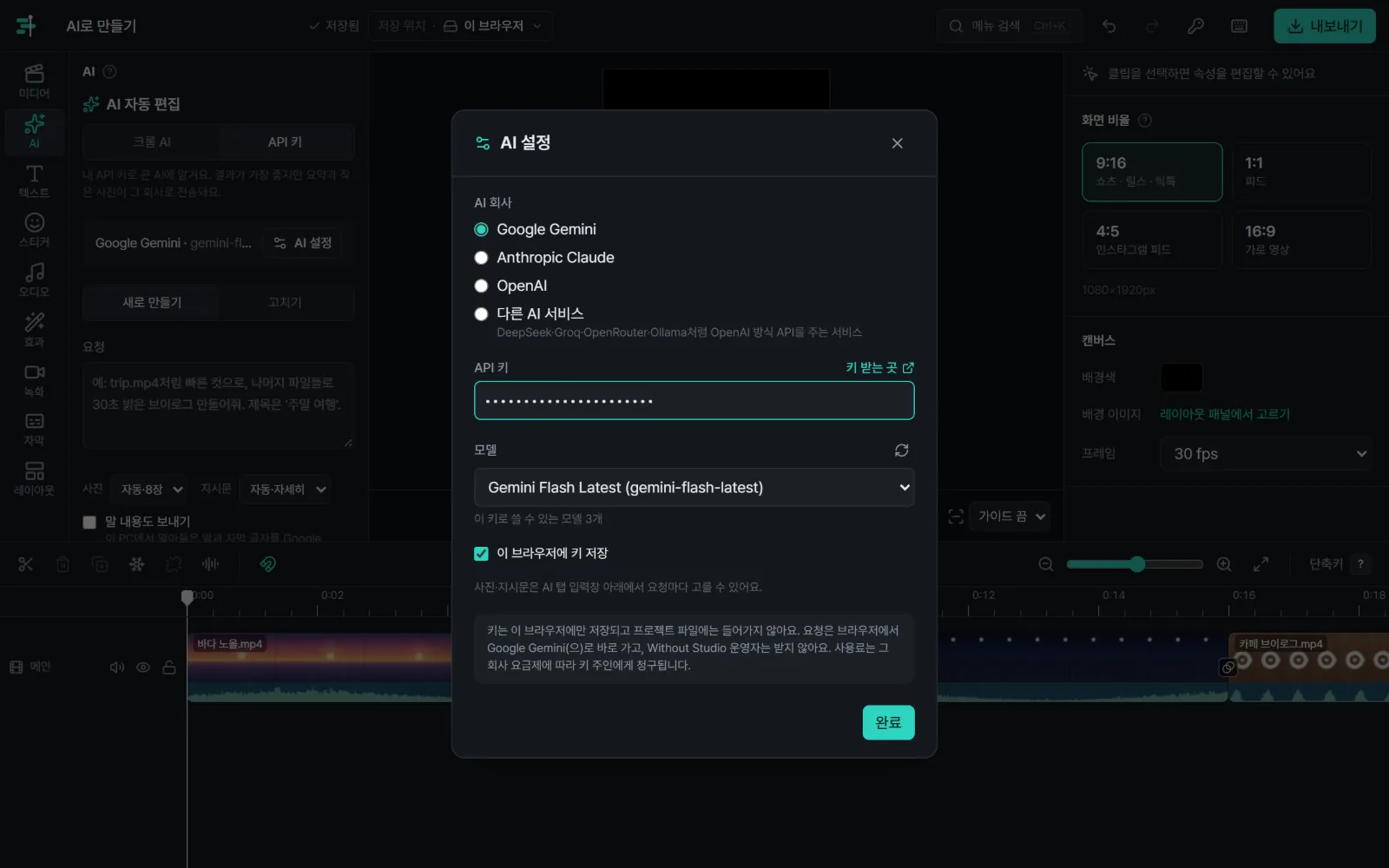
- Google Gemini: Google AI Studio에서 카드 등록 없이 무료 키를 받을 수 있어서 처음 써 보기 좋아요.
- Anthropic Claude, OpenAI: 각 회사 개발자 페이지에서 키를 만들어요. 사용한 만큼 요금이 나와요.
- 다른 AI 서비스: OpenAI와 같은 요청 방식(흔히 "OpenAI 호환 API"라고 불러요)을 쓰는 서비스예요. 서비스에서 DeepSeek, OpenRouter, NanoGPT, Groq, Mistral, Alibaba Qwen, Moonshot Kimi를 고르면 주소가 저절로 들어가고, 키 받는 곳 링크도 바뀌어요. 서비스마다 키를 따로 기억해요. OpenRouter와 NanoGPT는 키 하나로 여러 회사의 모델을 골라 쓰고 쓴 만큼만 내는 서비스라, 싸게 여러 모델을 비교해 보기 좋아요. NanoGPT는 모델이 수백 개라 처음엔 Gemini Flash가 골라져 있고, 사진을 못 받는 모델을 고르면 사진이 저절로 꺼져요.
목록에 없는 서비스는 직접 입력을 고르고 주소(예: https://api.example.com/v1)를 넣어요. 다만 브라우저에서 그 서비스로 바로 요청하기 때문에 그 서비스가 브라우저 접속(CORS)을 허용해야 해요. 예를 들어 OpenCode Zen은 지금 브라우저 요청을 막고 있어서 쓸 수 없어요.
내 PC에서 돌리는 Ollama나 LM Studio도 고를 수 있어요. 키가 필요 없고, 이 사이트의 요청을 받도록 설정을 한 번 바꿔야 해요.
- Ollama: 환경 변수
OLLAMA_ORIGINS에 이 사이트 주소를 넣고 Ollama를 다시 시작해요. - LM Studio: 개발자 화면의 서버 설정에서 CORS를 켜요.
처음 연결할 때 Chrome이 이 PC의 서버에 접근해도 되는지 물을 수 있어요. 작은 모델은 사진을 못 받는 경우가 많아서, 모델 정보로 알 수 있으면 사진 설정이 저절로 맞춰져요. 내 PC 모델을 잘 쓰는 법은 아래에 정리했어요.
키는 이 브라우저에만 저장되고 프로젝트 파일에는 들어가지 않아요. 공용 PC라면 이 브라우저에 키 저장을 꺼 두세요. 창을 닫으면 잊어버려요.
API 키 한곳에서 관리하기
키가 여러 개라면 편집기 위쪽의 열쇠 아이콘(API 키 관리)을 눌러요. 프로젝트 목록 아래쪽의 API 키 관리로도 열 수 있어서 편집기를 열지 않아도 돼요.
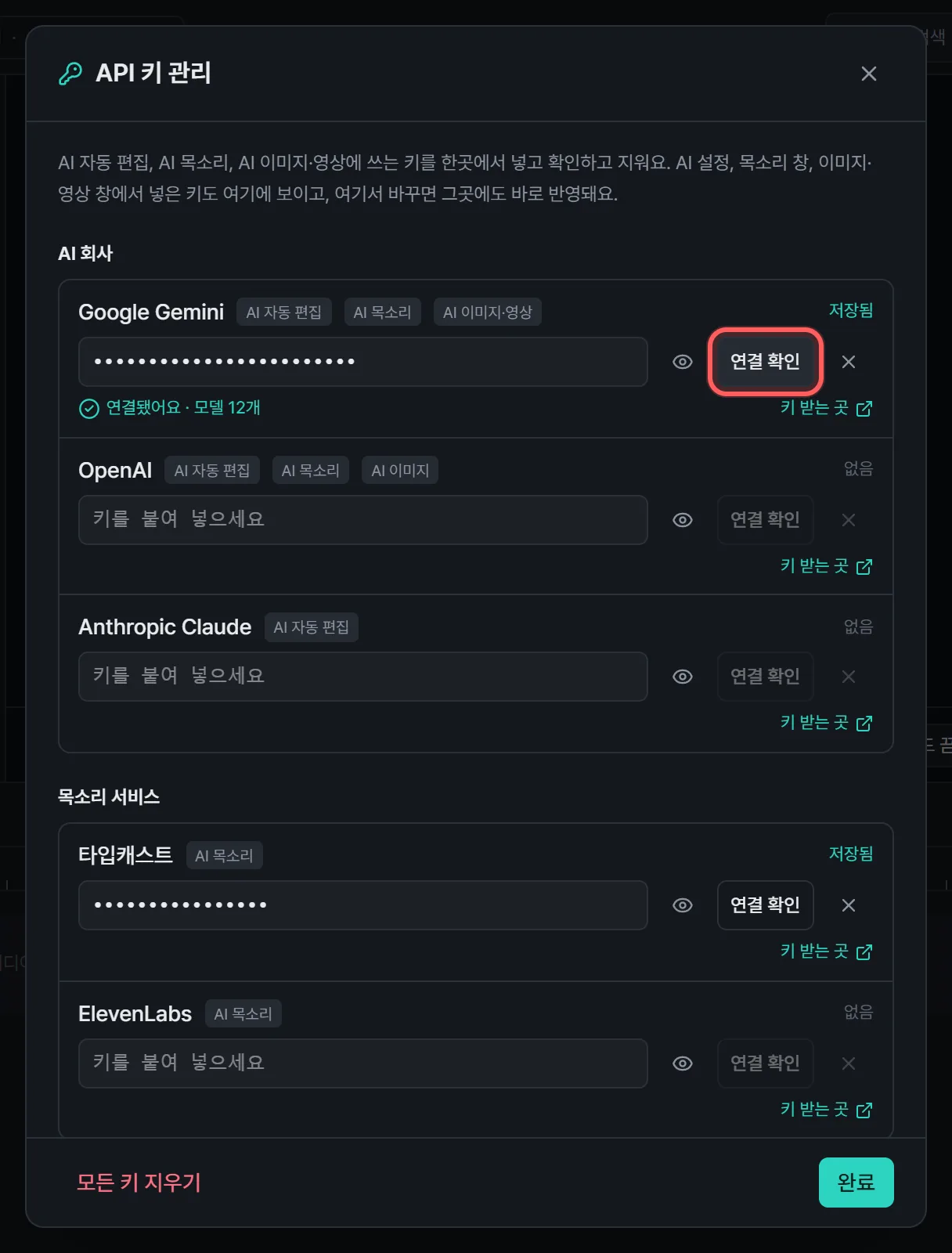
- AI 자동 편집, AI 목소리, AI 이미지·영상에 쓰는 키가 한 화면에 모여 있어요. 키마다 어디에 쓰이는지 표시돼요. Gemini와 OpenAI 키는 세 기능이, NanoGPT 키는 자동 편집과 이미지·영상이 같이 써요.
- 여기서 넣은 키는 AI 설정 창, 목소리 창, 이미지·영상 창에도 그대로 보이고, 반대로 그쪽에서 넣은 키도 여기에 보여요. 어디서 고쳐도 같은 키예요.
- 연결 확인을 누르면 그 회사에 모델이나 목소리 목록만 요청해서 키가 맞는지 알려 줘요. 목록 요청이라 요금은 들지 않아요.
- 키마다 ×로 지울 수 있고, 모든 키 지우기로 한 번에 지울 수도 있어요. 공용 PC에서 다 쓴 뒤에 누르면 좋아요.
서비스별 키 받기
키를 받는 순서는 어느 서비스나 비슷해요. 그 서비스에 가입하고 로그인한 뒤 API Keys(또는 "API 키") 메뉴에서 새 키를 만들고, 복사해서 AI 설정이나 API 키 관리에 붙여 넣으면 돼요. 키는 만들 때 한 번만 보여 주는 곳이 많으니 바로 붙여 넣으세요. 각 회사의 화면은 로그인해야 보이고 자주 바뀌어서 그림 대신 바로 가는 링크를 모아 두었어요.
| 서비스 | 쓰는 곳 | 키 받는 곳 | 요금 |
|---|---|---|---|
| Google Gemini | AI 자동 편집 · AI 목소리 · AI 이미지·영상 | Google AI Studio | 카드 없이 무료 키를 받을 수 있어요(무료 등급은 횟수 제한) |
| OpenAI | AI 자동 편집 · AI 목소리 · AI 이미지 | OpenAI | 결제 수단을 등록하고 쓴 만큼 |
| Anthropic Claude | AI 자동 편집 | Claude 콘솔 | 쓴 만큼 |
| DeepSeek | AI 자동 편집 | DeepSeek | 쓴 만큼 |
| OpenRouter | AI 자동 편집 | OpenRouter | 키 하나로 여러 회사 모델, 쓴 만큼(최소 금액 없음). 무료 모델도 일부 있어요(하루 횟수 제한) |
| NanoGPT | AI 자동 편집 · AI 이미지·영상 | NanoGPT | 키 하나로 수백 개 모델, 최소 $1 충전 후 쓴 만큼 |
| Groq | AI 자동 편집 | GroqCloud | 무료 등급이 있어요(횟수 제한) |
| Mistral | AI 자동 편집 | Mistral | 무료 Experiment 플랜(전화번호 인증, 요청이 모델 학습에 쓰일 수 있음) |
| Alibaba Qwen | AI 자동 편집 | Alibaba Cloud Model Studio | Alibaba Cloud 계정이 필요해요 |
| Moonshot Kimi | AI 자동 편집 | Kimi 플랫폼 | 쓴 만큼 |
| 타입캐스트 | AI 목소리 | 타입캐스트 API | 무료 플랜 월 3만 자. 무료 플랜의 상업적 이용 조건은 타입캐스트에서 확인하세요 |
| ElevenLabs | AI 목소리 | ElevenLabs | 무료 플랜이 있지만 상업적 이용에 제한이 있어요 |
요금과 무료 범위, 화면은 각 회사가 바꿀 수 있어요. 쓰기 전에 그 사이트의 요금 안내를 한 번 확인하세요. 내 PC에서 돌리는 Ollama·LM Studio는 키가 필요 없어요.
토큰 아끼기와 사용량
AI 회사는 보낸 글자와 사진의 양(토큰)만큼 요금을 받고, 내 PC 모델은 양이 많을수록 느려져요. 그래서 꼭 필요한 만큼만 보내도록 만들었어요.
- AI는 긴 설명 대신 한 줄짜리 짧은 편집 명령으로 답해요. 고칠 때는 바뀐 것만 받아서, 타임라인이 길어도 받는 양이 거의 늘지 않아요.
- 스티커, 효과음, 글꼴, 목소리 같은 긴 이름 목록은 요청에 그 낱말("효과음", "글꼴" 등)이 있을 때만 보내요. AI가 "박수", "따뜻하게"처럼 우리말 이름으로 적어도 알아서 찾아요.
- AI가 명령을 잘못 적으면 틀린 줄만 한 번 더 물어보고, 그래도 안 되면 그 줄은 건너뛰고 카드에 알려 줘요.
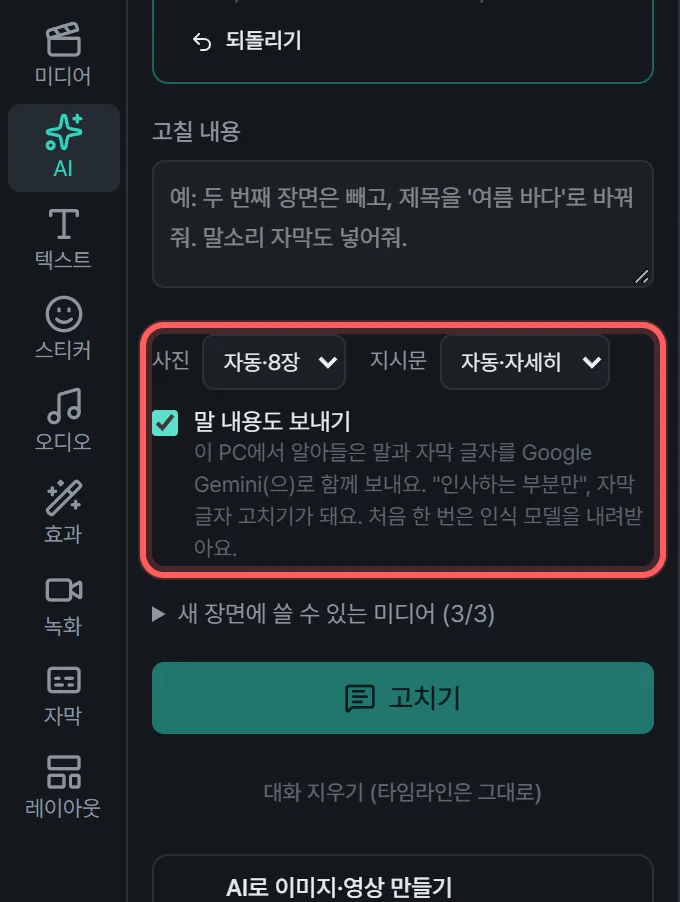
AI 탭의 요청이나 고칠 내용 입력창 바로 아래 사진과 지시문에서 요청마다 직접 고를 수도 있어요(API 키 방식). 고른 값은 다음 요청에도 그대로 남고, 자동에는 지금 회사와 모델에 맞춰 실제로 쓸 값이 함께 보여요(예: 자동·8장).
| 설정 | 고를 수 있는 것 | 자동일 때 |
|---|---|---|
| 사진 | 없음 / 8장 / 32장(최대) | 큰 회사 API는 8장, 내 PC 모델과 사진을 못 받는 모델은 없음 |
| 지시문 | 짧게(작은 모델용) / 자세히 | 내 PC 모델과 직접 입력한 서비스는 짧게, 큰 회사 API는 자세히 |
사진이 토큰을 가장 많이 써요. 사진을 보내지 않으면 AI는 장면을 볼 수 없는 대신, 이 PC에서 계산한 장면 색과 밝기("어두움", "밝은 주황" 같은 낱말)를 받아요. 결과 카드에는 그 요청에 쓴 양이 "입력 2,134 · 출력 85 토큰 · 사진 8장"처럼 나와요. 지시문을 짧게로 보낸 요청에는 "짧은 지시문"이 붙어서, 설정을 바꿔 가며 카드끼리 비교해 볼 수 있어요. 회사가 알려 주지 않으면 글자 수로 어림잡아 "약"을 붙여요.
내 PC 모델로 쓸 때
Ollama나 LM Studio 같은 내 PC 모델도 같은 명령으로 동작해요. 다만 작은 모델은 큰 AI보다 실수가 잦아요.
- 지시문은 짧게, 사진은 없음이 저절로 골라져요. 사진을 받는 모델이면 입력창 아래 사진을 8장으로 바꿔 보세요.
- 처음부터 새로 만드는 것보다 고치기가 잘 돼요. "두 번째 장면 빼줘", "제목을 노란색으로"처럼 한 번에 한두 가지를 구체적으로 적으세요.
- 이해하지 못한 명령은 카드에 "이해하지 못한 명령 n줄을 건너뛰었어요"로 나와요. 같은 요청을 더 짧게 나눠 보세요.
AI에게 시킬 수 있는 것과 없는 것
편집기에서 할 수 있는 일은 대부분 AI에게 말로 시킬 수 있어요. 만들 때와 고칠 때 모두 같아요.
| 분류 | 시킬 수 있는 것 |
|---|---|
| 장면 | 넣기·빼기·순서·구간·속도(점점 빠르게 같은 속도 곡선 포함), 전환, 필터와 세기, 역재생, 정지 화면("3초에서 2초 멈춰줘"), 말 없는 부분 자르기 |
| 색과 모양 | 밝기·대비·채도·색온도·색조·비네트, 불투명도, 혼합 모드, 테두리, 마스크(원·사각형·하트·별), 초록 화면 지우기(크로마키) |
| 움직임 | 등장·퇴장·반복 애니메이션, 천천히 확대·축소, 옆으로 이동, 화면을 가로지르기 |
| 글자 | 내용·시간·위치·스타일, 색·크기·글꼴·굵게·외곽선·배경·그림자 |
| 스티커·그래픽 | 기본 제공 스티커·그래픽 넣기·바꾸기·옮기기·크기, 그래픽 색 |
| 효과 | 넣기·세기·화면 일부에만 걸기 |
| 사진·영상 겹치기 | 미디어에 있는 내 사진·영상을 화면 위에 작게 겹치기(위치·크기·모양) |
| 소리 | 볼륨·음소거·페이드, 음성 변조, 소리 분리, 기본 효과음, 내 오디오 파일을 효과음이나 배경음악으로, 배경음악과 볼륨, 박자에 컷 맞추기 |
| 화면 | 비율(9:16·1:1·4:5·16:9), 배경색, 기본 배경 이미지, 꽉 채우기·흐린 배경 |
| 자막 | 말소리 자막 넣기·다시 맞추기·빼기·스타일·언어·줄 길이. 말 내용도 보내기를 켜면 자막 글자 고치기와 지우기도 돼요 |
이런 건 할 수 없어요. 시키면 AI가 할 수 없다고 알려 줘요.
- 새 영상·그림·음악·목소리 만들기(기본 제공 자료와 내 미디어만 써요)
- 녹화·녹음, 파일 불러오기, 내보내기
- 유튜브 주소로 영상 가져오기
- 움직이는 얼굴이나 물체를 따라가기
- 잠긴 트랙의 클립 바꾸기, 3분이 넘는 영상
- 이동 경로를 한 점씩 그리기(움직임은 위의 정해진 방식만 돼요)
말 내용도 보내기
AI 탭 입력창 아래의 말 내용도 보내기를 켜면 영상 속 말을 이 PC에서 알아듣고, 그 글자를 시각과 함께 AI에게 알려 줘요. 자동 자막과 같은 방식이라 처음 한 번은 인식 모델을 내려받아요. 같은 파일은 다시 알아듣지 않아요.
인사하는 부분은 빼고, 바다 얘기하는 장면만 남겨줘.
세 번째 자막을 '바다로 출발'로 고쳐줘.
말을 알면 "웃긴 말 하는 부분만"처럼 내용으로 장면을 고를 수 있고, 고치기에서는 자막 글자도 함께 보내서 오타를 고치거나 자막을 지울 수 있어요. 처음에는 꺼져 있어요. API 키 방식에서 켜면 말 내용이 AI 회사로 가니 한 번 더 동의를 받아요. 크롬 AI나 내 PC 모델이면 PC 밖으로 나가지 않아요. 말이 아주 길면 토큰을 아끼려고 앞부분만 보내요.
무엇이 전송되나요
API 키 방식으로 처음 보낼 때 무엇을 보내는지 한 번 보여 주고 동의를 받아요.
- 요청문과 고른 옵션
- 파일 이름, 길이, 크기, 장면이 바뀌는 시각, 소리가 큰 구간
- 장면마다 뽑은 작은 사진(사진 설정에 따라 없음, 최대 8장 또는 32장. 요청에 이름이 나온 영상은 조금 더)
- 고치기를 쓸 때는 지금 타임라인 구성(장면 구간과 속성, 글자 내용, 효과, 스티커, 겹친 사진·영상, 소리, 음악, 화면 설정, 자막이 있는지와 개수)과 이 대화의 이전 요청도 보내요. 작은 사진의 절반쯤은 지금 장면에서 뽑아요.
- 말 내용도 보내기를 켰을 때만: 이 PC에서 알아들은 말과 시각, 고치기에서는 자막 글자. 끄면 자막 글자와 말은 보내지 않아요.
영상과 소리 원본 파일은 보내지 않아요. 요청은 브라우저에서 고른 회사로 바로 가고, 저는 아무것도 받지 않아요. 크롬 AI는 아무것도 보내지 않아요. 자세한 내용은 개인정보처리방침에 있어요.
따라 하고 싶은 영상이 있을 때
따로 고르는 메뉴는 없어요. 따라 하고 싶은 영상도 미디어 탭에 불러오고, 요청에 파일 이름을 적으면 돼요.
trip.mp4처럼 빠른 컷으로, 나머지 파일들로 30초 브이로그 만들어줘.
요청에 파일 이름이 나오면 칸 아래에 요청에 나온 파일로 보여 줘요. 그 영상은 장면 길이와 박자(BPM)까지 자세히 분석하고 사진도 더 보내서, AI가 속도와 분위기를 따라가게 해요. "처럼", "참고해서"처럼 따라 하라는 말이면 그 영상의 장면은 결과에 넣지 않아요. 넣고 싶으면 요청에 그렇게 적으면 돼요.
내가 가진 파일만 쓸 수 있어요. 유튜브 주소를 넣는 기능은 없어요. 그리고 참고하는 건 컷 길이나 박자 같은 스타일까지예요. 남의 영상 장면이나 음악을 그대로 가져다 쓰면 저작권 문제가 되니 조심하세요.
만든 결과를 AI에게 고쳐 달라고 하기
만들기를 누를 때마다 처음부터 새로 만들어요. 결과를 보고 일부만 바꾸고 싶다면 고치기를 쓰세요. 만들고 나면 AI 탭이 저절로 고치기로 넘어가요. 고칠 내용에 바꿀 곳을 적고 Enter를 누르면 돼요(줄을 바꾸려면 Shift+Enter).
두 번째 장면은 빼고, 제목을 '바다로 떠난 주말'로 바꿔줘.
말소리 자막 넣고, 끝에 박수 스티커 하나 붙여줘.
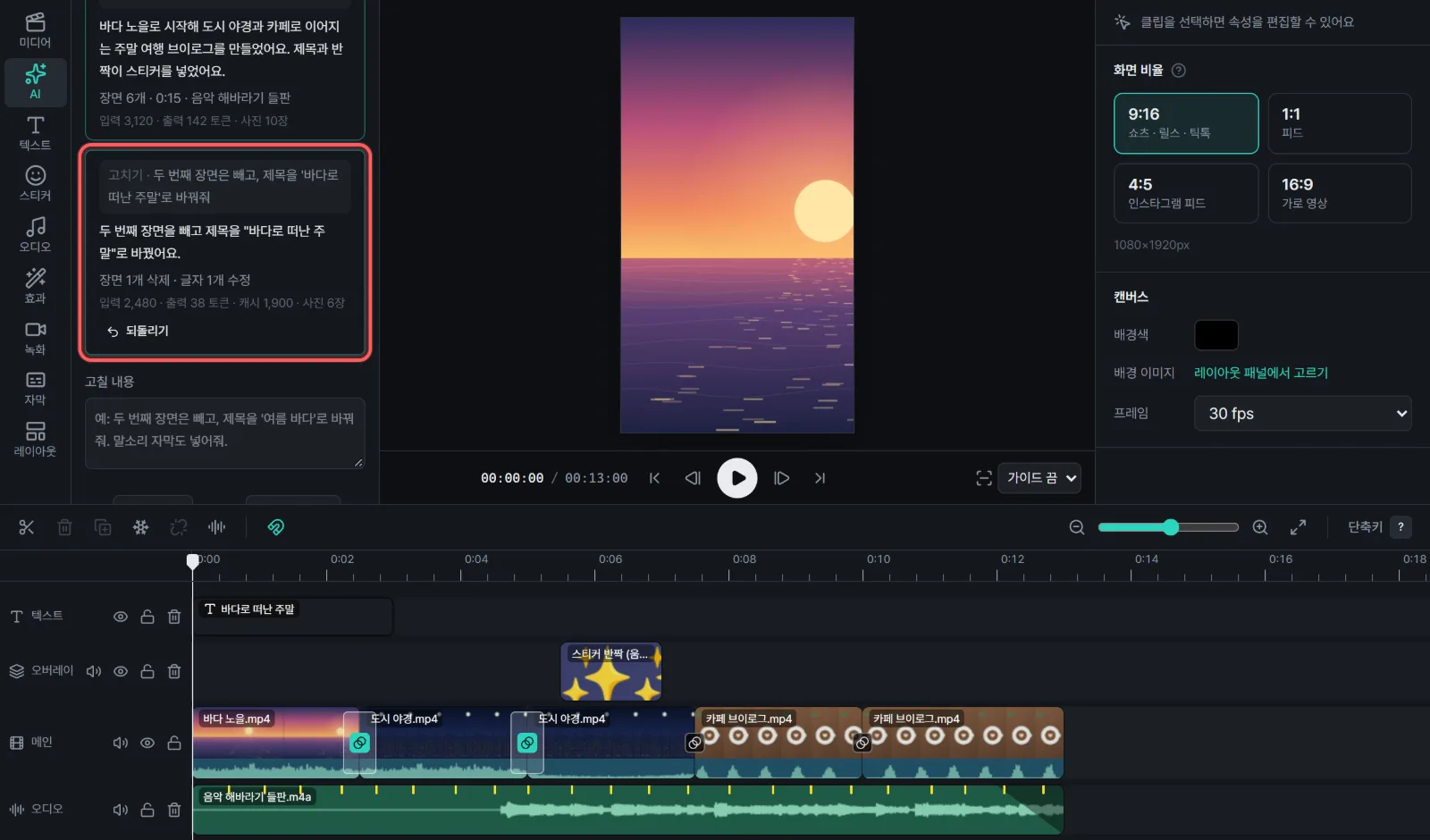
AI는 지금 타임라인을 읽고 말한 곳만 바꿔요. 그대로 둔 클립은 건드리지 않아서, 그사이 직접 고친 부분(키프레임, 색 보정, 옮긴 위치 같은 것)도 그대로 남아요. 카드마다 AI의 설명과 실제로 바뀐 것("장면 1개 삭제 · 글자 1개 수정"), 쓴 토큰이 나오고, 이어서 또 말하면 앞의 대화를 기억하고 고쳐요. 무엇을 고칠 수 있는지는 시킬 수 있는 것과 없는 것을 보세요. 역재생이나 정지 화면처럼 영상을 새로 만들어야 하는 일은 이 PC에서 준비하느라 조금 더 걸려요.
장면을 빼거나 순서를 바꾸면 이미 넣은 자막이 말과 어긋날 수 있어요. 그럴 땐 카드에 안내가 나오니 "자막 다시 맞춰줘"라고 하면 바뀐 영상에 맞춰 새로 만들어요.
한 번 고칠 때마다 실행 취소 한 단계라서, 카드의 되돌리기나 Ctrl+Z로 바로 전으로 돌아가요. 아무것도 안 바뀌었으면 "바뀐 것이 없어요"라고 나오고 실행 취소 기록도 남기지 않아요.
AI로 만들지 않고 직접 편집한 타임라인도 고칠 수 있어요. AI 탭 위쪽에서 고치기를 고르면 돼요. 새로 넣을 장면은 새 장면에 쓸 수 있는 미디어에 체크된 파일에서 골라요. AI가 고치는 동안 타임라인을 직접 바꾸면 겹치지 않도록 그 요청은 반영하지 않고 다시 요청해 달라고 알려 줘요.
다듬기
만든 뒤에는 이렇게 손보면 좋아요.