애니메이션과 이동 경로로 움직임 넣기
등장·퇴장·반복 애니메이션, 시작점에서 끝점까지 직선이나 곡선으로 움직이는 이동 경로, 키프레임, 스티커와 움직이는 이미지까지 화면에 움직임을 주는 방법이에요.
가만히 있는 글자보다 툭 튀어나오는 글자가 눈에 걸려요. 쇼츠에서 움직임은 장식이 아니라 시선을 잡는 수단이에요. 다만 다 움직이면 정신없으니, 저는 제목 하나와 강조할 단어 하나 정도에만 넣는 편이에요.
등장, 퇴장, 반복
클립을 선택하고 속성 패널의 애니메이션 탭을 열어요. 하나를 고르면 미리보기에서 그 부분이 한 번 재생돼서 바로 확인할 수 있어요.
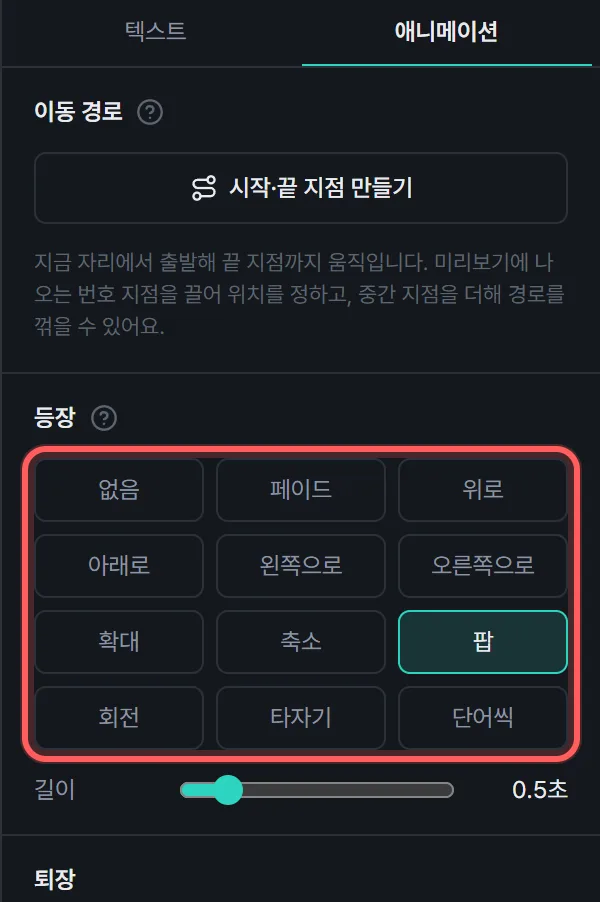
- 등장: 클립이 시작될 때. 페이드, 위로·아래로·왼쪽으로·오른쪽으로, 확대, 축소, 팝, 회전 중에서 고르고 길이를 정해요.
- 퇴장: 클립이 끝날 때. 종류는 등장과 같아요.
- 반복: 흔들림, 숨쉬기, 둥실, 시계추. 클립이 보이는 동안 계속 움직여요. 한 번으로 빠르기를 정합니다.
- 텍스트에는 타자기(한 글자씩)와 단어씩(한 단어씩)이 더 있어요.
클립을 자르면 등장은 앞 조각에, 퇴장은 뒤 조각에 남아요. 텍스트 패널의 움직이는 텍스트를 쓰면 이런 애니메이션이 미리 들어간 채로 시작할 수 있어요.
이동 경로: 정한 지점을 따라 움직이기
"제목이 화면 왼쪽 위에서 시작해서 가운데를 거쳐 오른쪽 아래로 내려왔으면 좋겠다" 같은 움직임은 이동 경로로 만들어요. 텍스트뿐 아니라 스티커, 사진, 영상, 효과 영역에도 똑같이 쓸 수 있어요.
- 애니메이션 탭 맨 위의 이동 경로에서 시작·끝 지점 만들기를 눌러요. 지금 자리가 ①, 끝 지점이 ②가 되고, 미리보기에 점선 경로가 나타나요.
- 미리보기에서 번호 지점을 끌어 원하는 곳에 놓아요. 지점을 누르기만 하면 그 시각으로 이동해요.
- 경로를 꺾고 싶으면 재생 위치를 중간쯤으로 옮기고 지점 수 옆의 추가를 눌러요. 새 지점이 생기면 그것도 끌어서 옮기면 돼요.
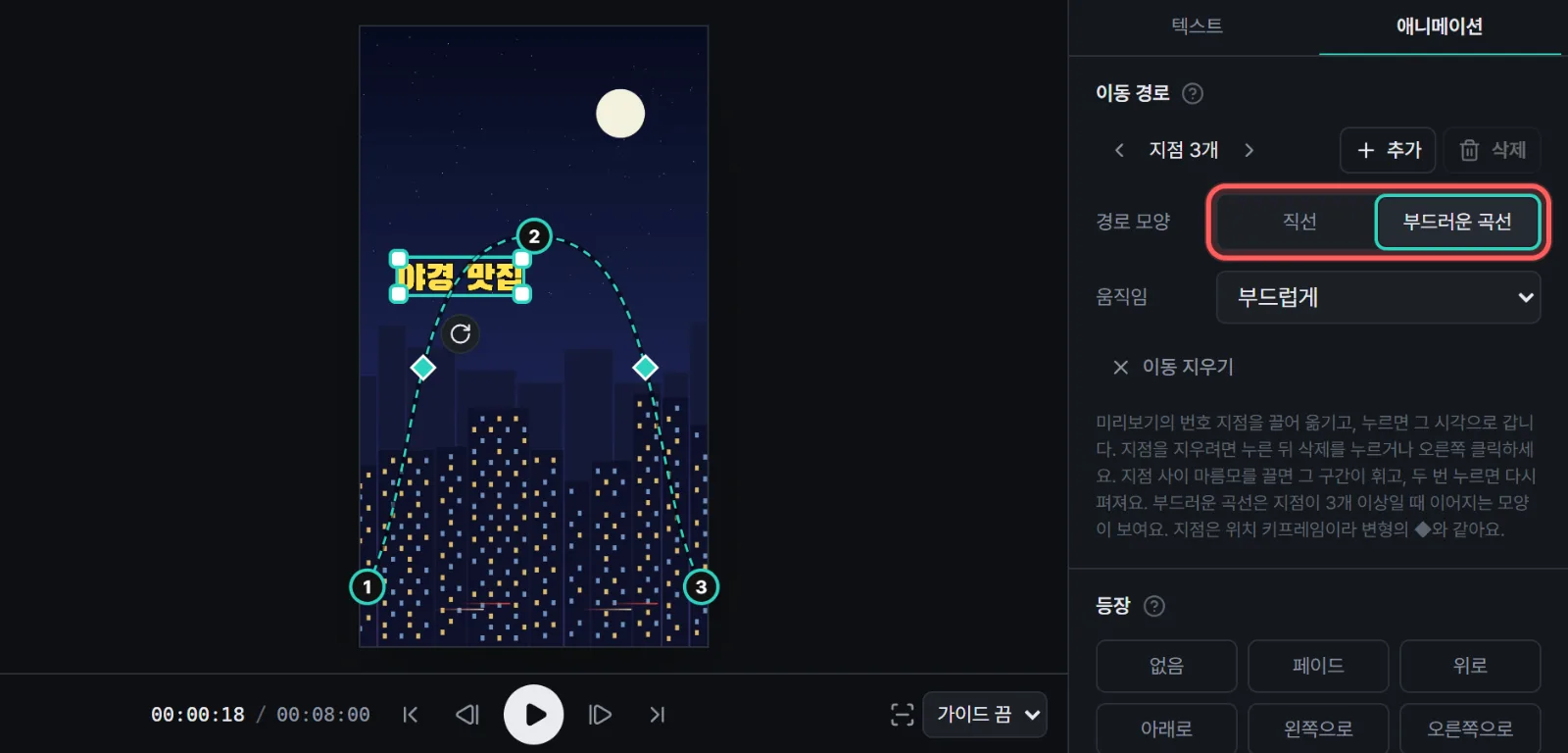
경로는 처음엔 지점 사이가 직선이에요. 곡선으로 움직이게 하는 방법은 두 가지예요.
- 한 구간만 휘기: 지점 사이 가운데의 작은 마름모를 끌어요. 끈 쪽으로 그 구간이 둥글게 휘고, 마름모를 두 번 누르면 다시 직선으로 펴져요. 공을 던진 듯한 포물선이나 화면 밖에서 휘어 들어오는 등장에 잘 맞아요.
- 전체를 부드럽게: 경로 모양에서 부드러운 곡선을 누르면 모든 지점을 모난 데 없이 이어요. 지점이 세 개 이상일 때 차이가 보여요. 직선을 누르면 다시 꺾인 선으로 돌아가요.
곡선으로 만든 뒤에 지점을 옮기거나 지점을 더해도 휜 모양은 그대로 따라가요.
지점을 지우려면 미리보기에서 그 지점을 누른 뒤 삭제를 누르거나, 지점을 오른쪽 클릭해 지점 삭제를 골라요. 끝 지점도 똑같이 지워져요. 지점이 두 개뿐일 때 하나를 지우면 이동이 없어지고, 남은 지점 자리에 멈춘 클립이 돼요.
움직임에서 속도감을 고를 수 있어요. 처음엔 부드럽게로 되어 있고, 일정하게, 천천히 시작, 천천히 끝, 지점마다 멈춤이 있어요. 지점마다 멈춤은 "여기 한 번, 저기 한 번" 하고 끊어서 보여 줄 때 좋아요. 마음에 안 들면 이동 지우기를 누르면 지금 자리에 멈춘 클립으로 돌아가요.
자막에 이동 경로를 줄 때는 하나 알아 두세요. 모든 자막에 적용이 켜져 있어도 이동 경로는 선택한 자막에만 들어가요. 자막마다 길이가 달라서 같은 경로를 억지로 씌우면 어색해지거든요.
키프레임으로 직접 움직이기
이동 경로의 지점은 사실 위치 키프레임이에요. 키프레임은 "이 시각엔 이 값"이라는 표시인데, 위치 말고도 크기, 회전, 불투명도에 쓸 수 있어요. 천천히 확대되는 효과(줌 인)나 서서히 나타나는 로고를 만들 때 써요.
- 움직임이 시작될 시각에 재생 위치를 둬요.
- 속성 패널의 변형에서 위치·크기·회전·불투명도 옆 ◆를 눌러요. K를 누르면 네 가지가 한꺼번에 찍혀요.
- 재생 위치를 옮긴 뒤 값을 바꾸면 그 시각에 키프레임이 하나 더 생기고, 그 사이가 자연스럽게 이어져요.
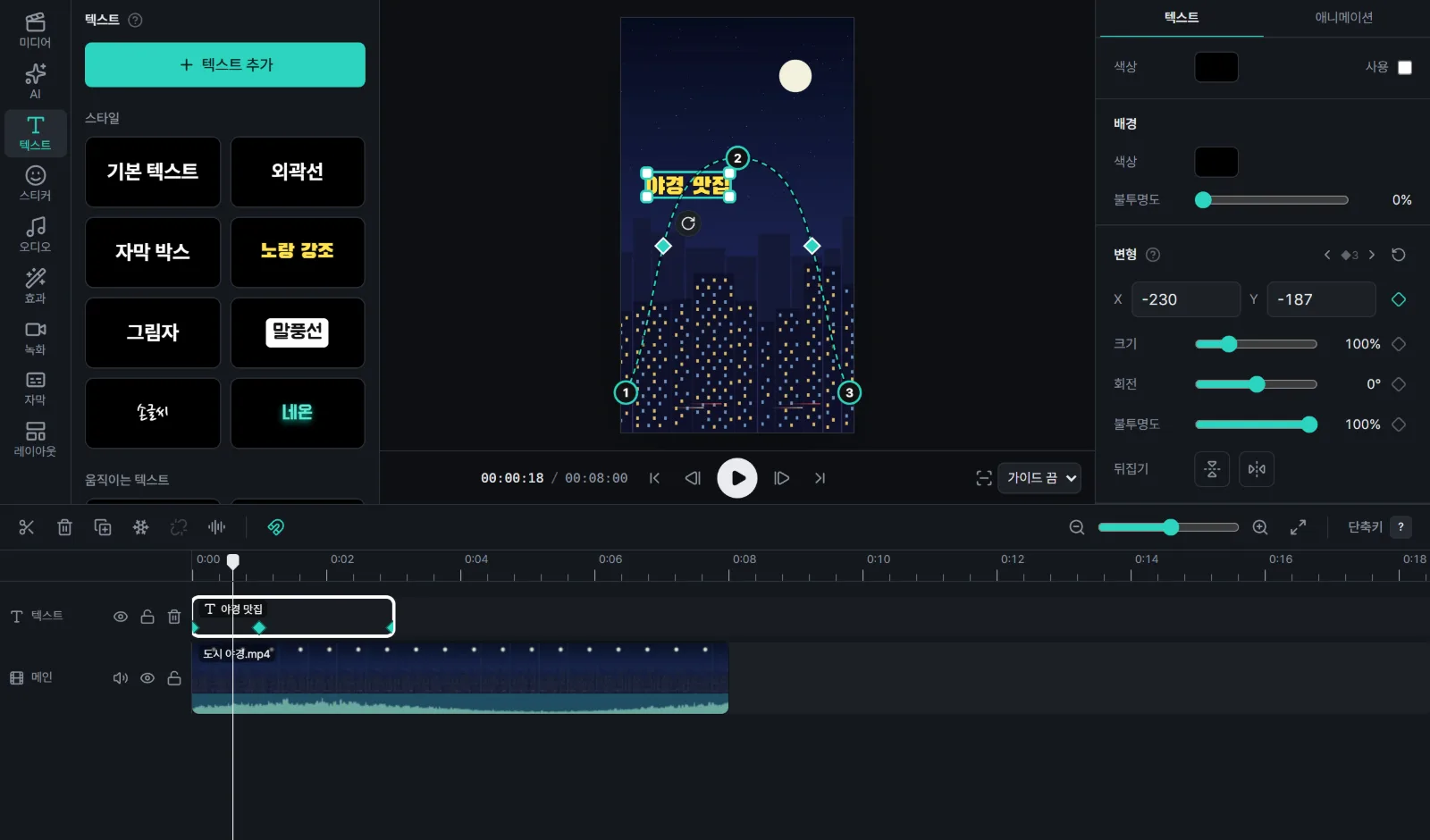
선택한 클립 아래쪽의 작은 마름모를 누르면 그 시각으로 가고, 변형 제목 옆의 ‹ › 로 이전·다음 키프레임으로 이동해요. 재생 위치가 키프레임 위에 있으면 변화 곡선을 고를 수 있고, ◆를 다시 누르면 그 키프레임이 지워져요. 클립을 자르거나 속도를 바꿔도 키프레임은 같은 장면에 붙어 있어요.
오디오 탭의 볼륨 옆에도 ◆가 있어요. 배경 음악을 말하는 부분에서만 낮추고 싶을 때 이걸로 해요.
스티커와 움직이는 이미지
왼쪽 스티커 패널의 이모지를 누르면 재생 위치에 오버레이로 들어가요. 움직이는 스티커는 클립이 보이는 동안 계속 움직이고, 크기·위치·애니메이션·이동 경로는 다른 사진처럼 바꿀 수 있어요. 스티커 이모지는 Google의 Noto Animated Emoji(CC BY 4.0)를 썼어요.
가지고 있는 GIF, 움직이는 WebP, APNG를 미디어로 불러와도 움직이는 이미지로 들어가요. 클립을 길게 늘이면 처음부터 다시 반복해요. 큰 파일은 긴 변 720px, 300프레임까지만 써요.
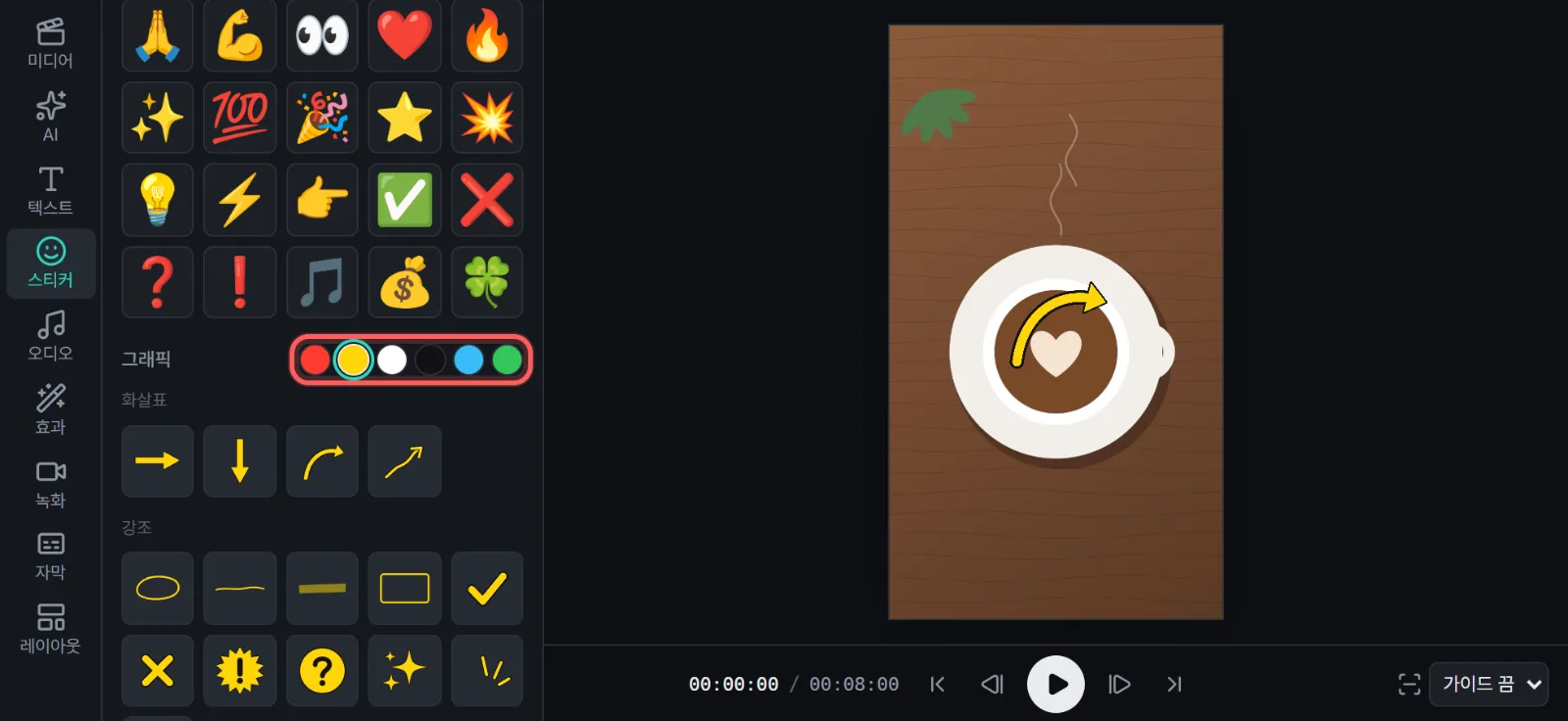
같은 패널 아래쪽 그래픽에는 쇼츠에 자주 쓰는 화살표, 손그림 동그라미·밑줄, 형광펜, 체크·엑스, 말풍선, 집중선, 좋아요·알림 종 아이콘이 있어요. 위쪽 색 동그라미에서 빨강·노랑·흰색 같은 색을 먼저 고르고 누르면 그 색으로 들어가요. 화살표에 이동 경로나 등장 애니메이션을 주면 "여기 보세요" 같은 장면을 금방 만들 수 있어요.
"구독", "좋아요 · 구독", "알림 설정 ON" 같은 버튼은 그림이 아니라 텍스트로 넣어요. 텍스트 패널 아래쪽 구독·좋아요 버튼에서 고르면 글자를 바로 고칠 수 있어요.
움직임을 넣었다면 화면 일부에만 효과를 주는 효과와 영역 모자이크도 같이 보세요. 여러 영상을 겹치는 방법은 마스크·크로마키·화면 속 화면에 있어요.