프로젝트 저장 위치와 백업
이 브라우저와 PC 폴더 중 어디에 저장할지, 작업 폴더는 어떻게 쓰는지, 다른 PC로 옮기거나 백업하려면 무엇을 하면 되는지 정리했어요.
Without Studio에는 저장 버튼이 없어요. 편집하는 순간 자동으로 저장되거든요. 대신 "어디에" 저장할지는 프로젝트를 만들 때 직접 고릅니다. 서버가 없는 편집기라서 이 선택이 꽤 중요해요. 잘못 고르면 브라우저 데이터를 지우다가 작업을 날릴 수도 있으니까요.
이 브라우저와 PC 폴더, 무엇이 다른가요
새 프로젝트 창에서 저장 위치를 두 가지 중에 고릅니다.
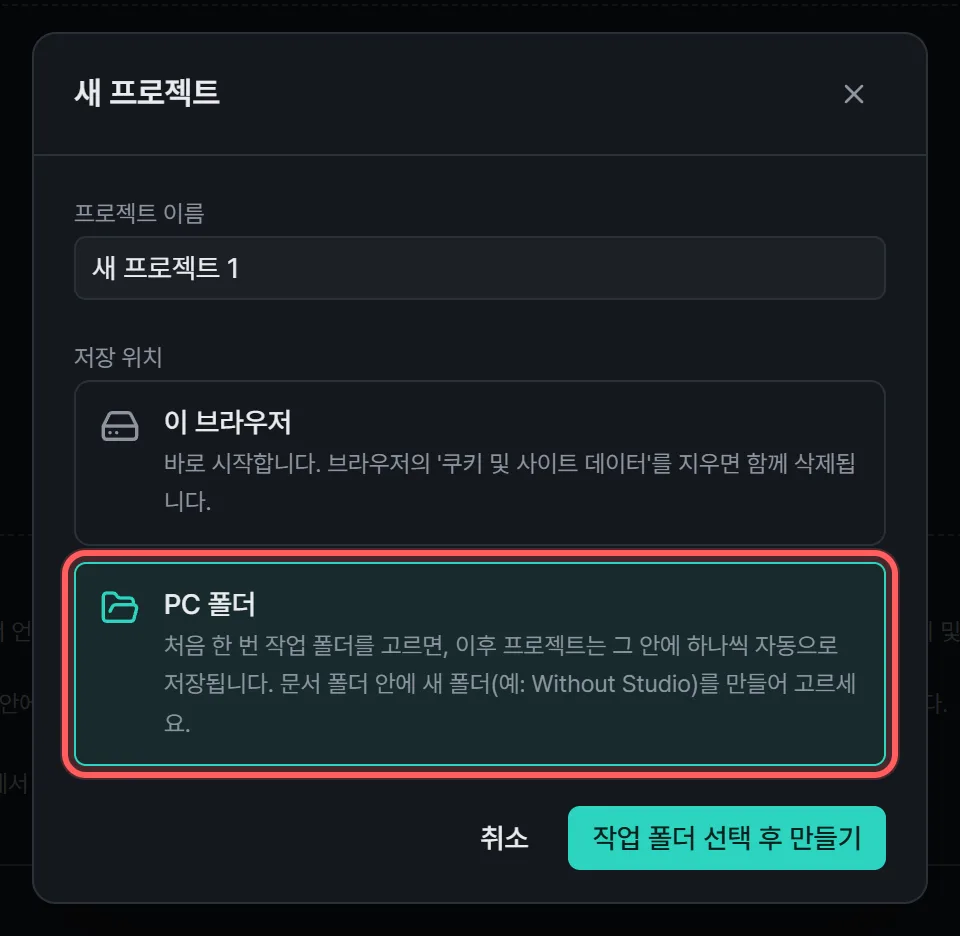
이 브라우저는 브라우저 안의 사이트 저장소에 넣어 두는 방식이에요. 폴더를 고를 필요가 없어서 가볍게 시작하기 좋습니다. 대신 브라우저 설정에서 '쿠키 및 사이트 데이터'를 지우면 프로젝트도 같이 사라져요. 시크릿 창에서 만든 프로젝트는 창을 닫으면 없어지고요.
PC 폴더는 내 PC의 폴더에 project.json 파일과 media/ 폴더로 저장해요. 탐색기에서 직접 보이고, 백업 프로그램이나 클라우드 동기화 폴더에 그대로 넣을 수 있어요. 며칠씩 붙잡고 있을 프로젝트나 남에게 넘겨줄 프로젝트라면 이쪽을 권해요. Chrome과 Edge에서 쓸 수 있습니다.
| 이 브라우저 | PC 폴더 | |
|---|---|---|
| 시작 | 바로 | 처음 한 번 작업 폴더 고르기 |
| 저장되는 곳 | 브라우저 사이트 저장소 | 작업 폴더 안 프로젝트 이름/ |
| 사이트 데이터를 지우면 | 함께 지워짐 | 남아 있음 |
| 다른 PC로 옮기기 | 프로젝트 파일(.zip)로 | 폴더째 복사 |
작업 폴더는 한 번만 고르면 돼요
PC 폴더를 처음 고르면 브라우저가 폴더를 하나 골라 달라고 해요. 이 폴더가 작업 폴더가 됩니다. 저는 문서 폴더 안에 Without Studio라는 새 폴더를 만들어서 골랐어요. 폴더 선택 창에서 새 폴더를 바로 만들 수 있어요.
그다음부터는 프로젝트를 만들 때마다 폴더를 다시 고르지 않아요. 작업 폴더 안에 프로젝트 이름으로 폴더가 하나씩 자동으로 생기거든요.
Without Studio/  ← 작업 폴더
├─ 여행 브이로그/
│  ├─ project.json
│  └─ media/
└─ 카페 브이로그/
   ├─ project.json
   └─ media/
브라우저가 폴더 접근 권한을 물으면 방문할 때마다 허용을 고르세요(Chrome 기준). 한 번 허용하면 작업 폴더 안의 프로젝트가 모두 함께 열려요. 작업 폴더는 내 프로젝트 화면 아래쪽의 PC 작업 폴더 · 바꾸기에서 바꿀 수 있고, 바꿔도 이미 만든 프로젝트는 원래 폴더에 그대로 저장돼요.
알아 두면 좋은 것 하나. 프로젝트 폴더 이름은 처음 만들 때의 이름으로 정해져요. 나중에 편집기에서 프로젝트 이름을 바꿔도 폴더 이름은 그대로예요.
지금 어디에 저장되는지 확인하기
편집기 위쪽 가운데의 저장 위치 버튼을 누르면 지금 프로젝트가 어디에 있는지 보여요. 여기서 다른 위치로 옮기거나 프로젝트 파일로 내보낼 수 있어요.
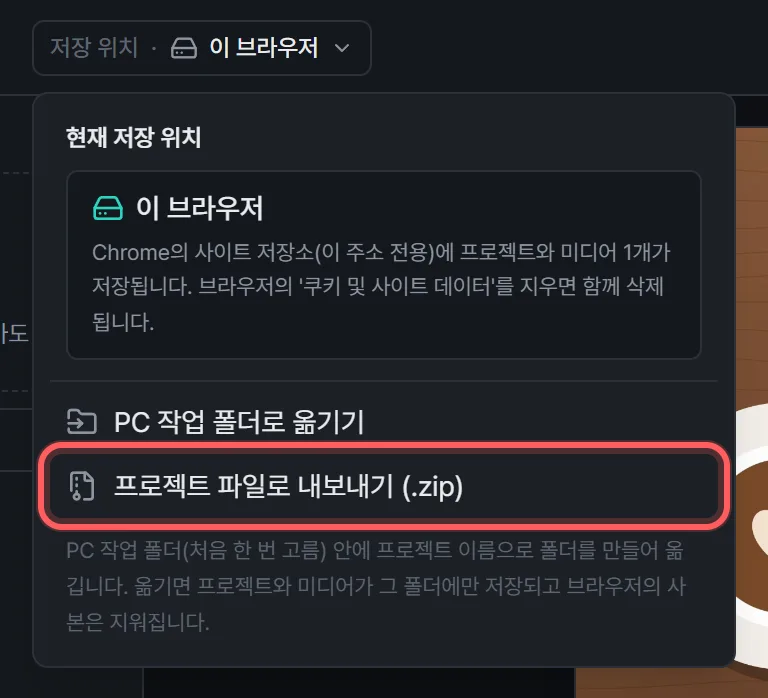
이 브라우저에서 시작했다가 오래 붙잡게 된 프로젝트는 여기서 PC 작업 폴더로 옮기기를 누르면 돼요. 미디어까지 폴더로 복사되고, 그다음부터는 폴더가 원본이 됩니다.
백업하고 다른 PC에서 이어 하기
방법은 두 가지예요.
프로젝트 파일(.zip): 저장 위치 메뉴의 프로젝트 파일로 내보내기, 또는 내 프로젝트 화면에서 카드 메뉴를 누르면 프로젝트와 미디어가 zip 파일 하나로 저장돼요. 다른 PC에서는 내 프로젝트 화면의 프로젝트 가져오기로 열면 됩니다. 메신저로 보내기도 편해요. 다만 미디어 합계가 4GB를 넘으면 zip으로 만들 수 없어요.
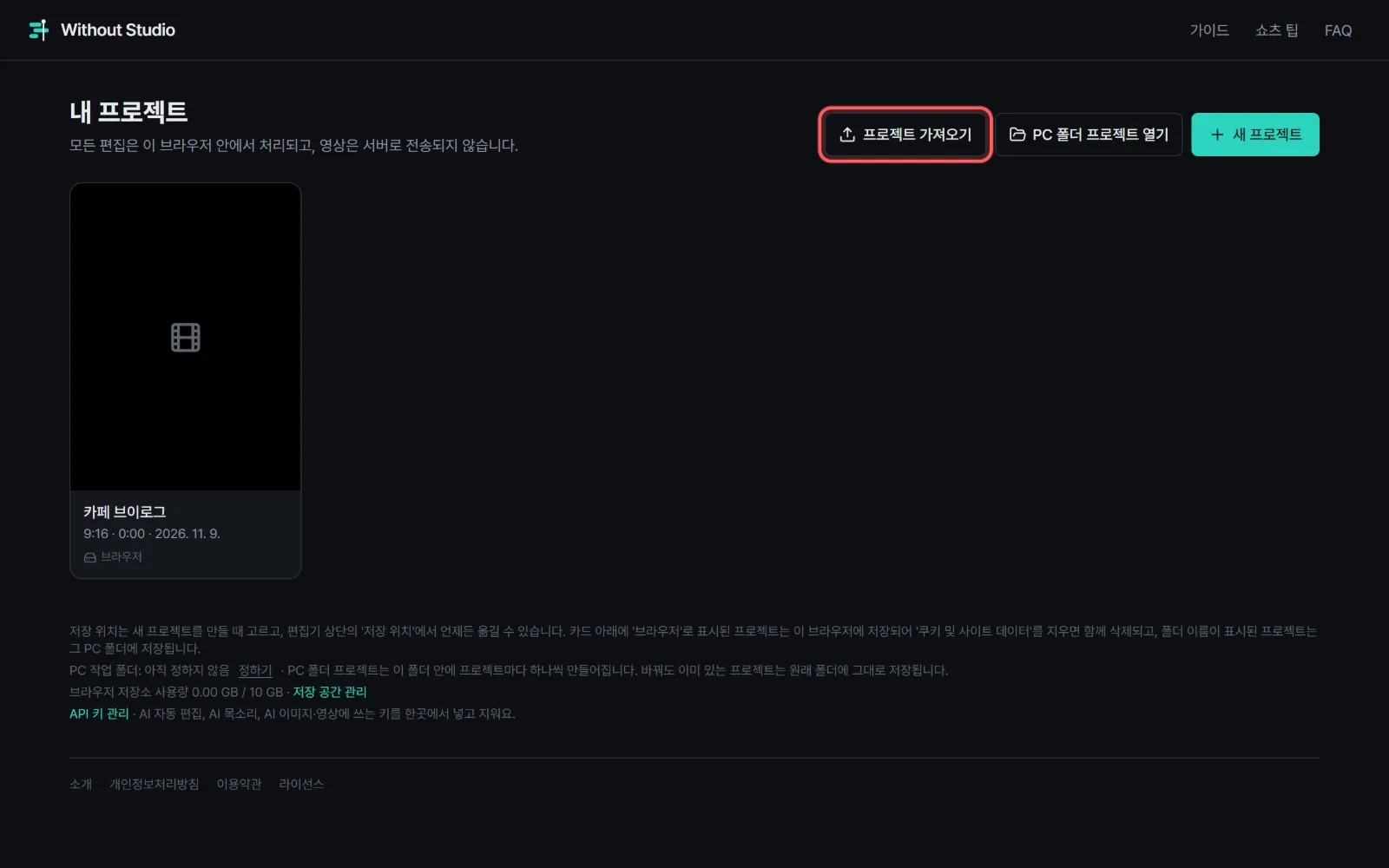
PC 폴더째 옮기기: 작업 폴더를 통째로 복사하거나 클라우드 동기화 폴더에 두고, 다른 PC에서 그 폴더를 작업 폴더로 고르면 안의 프로젝트가 모두 목록에 나타나요. 프로젝트 폴더 하나만 받았다면 PC 폴더 프로젝트 열기로 엽니다. zip 파일 안의 구조와 프로젝트 폴더 구조는 같아서, zip을 풀어서 폴더로 열어도 돼요.
브라우저 저장 공간 정리하기
프로젝트 목록 아래쪽의 저장 공간 관리를 누르면, 프로젝트 말고 이 사이트가 브라우저에 저장해 둔 것을 한곳에서 볼 수 있어요.
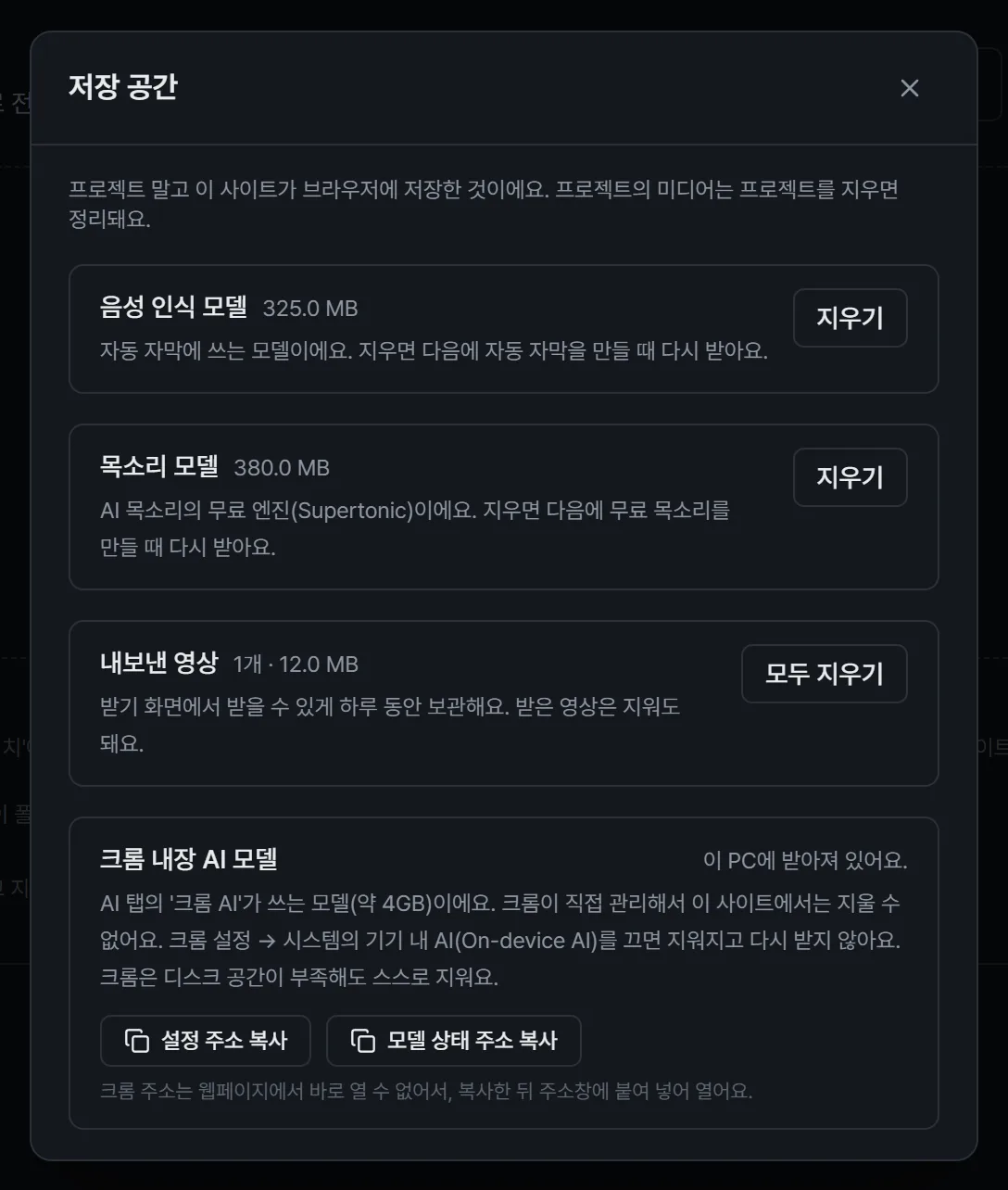
- 음성 인식 모델: 자동 자막에 쓰는 모델(250~325MB)이에요. 지우기를 누르면 바로 지워지고, 다음에 자동 자막을 만들 때 다시 받아요.
- 목소리 모델: AI 목소리의 무료 엔진(Supertonic, 약 380MB)이에요. 지우면 다음에 무료 목소리를 만들 때 다시 받아요.
- 내보낸 영상: 받기 화면에서 받을 수 있게 하루 동안 보관하는 영상이에요. 이미 받았다면 지워도 돼요.
- 크롬 내장 AI 모델: AI 탭의 '크롬 AI'가 쓰는 모델(약 4GB)이에요. Chrome이 직접 관리해서 여기서는 지울 수 없어요. Chrome 설정 → 시스템에서 기기 내 AI(On-device AI)를 끄면 지워져요. 창의 버튼으로 설정 주소를 복사해 주소창에 붙여 넣으면 바로 열 수 있어요.
브라우저 설정에서 사이트 데이터를 통째로 지우는 것보다 이 창을 쓰는 게 안전해요. 사이트 데이터를 지우면 '이 브라우저'에 저장한 프로젝트까지 함께 지워지거든요.
자주 생기는 일
- 목록에 프로젝트가 안 보여요: 개발용 주소(
localhost)와 실제 사이트 주소는 저장소가 따로예요. 같은 주소로 들어왔는지 확인하세요. - "다시 연결" 버튼이 떠요: Chrome은 탭을 오래 백그라운드에 두면 폴더 권한을 거둬 가기도 해요. 버튼을 눌러 다시 허용하면 이어서 저장됩니다.
- 브라우저 저장 공간이 꽉 찼어요: 큰 영상이 많다면 PC 폴더 프로젝트로 옮기는 게 가장 확실해요. 브라우저 프로젝트는 PC 디스크의 남은 공간 일부만 쓸 수 있어요.
처음 만드는 과정은 첫 쇼츠 만들기에, 편집을 시작한 뒤의 작업은 타임라인 편집 기본에 이어집니다.