가이드
첫 쇼츠 만들기
설치나 가입 없이 브라우저에서 영상을 불러와 자르고, 제목을 얹고, MP4로 저장하기까지. Without Studio로 첫 세로 영상을 끝까지 만들어 보는 안내예요.
휴대폰으로 찍어 둔 영상 하나를 쇼츠로 올리고 싶은데, 편집 프로그램을 깔기는 번거로울 때가 있죠. 이 페이지는 그런 상황을 생각하고 썼어요. 노을 영상 하나와 배경 음악 하나로 처음부터 끝까지 따라가 보겠습니다. 처음 해 보는 분도 10분이면 충분해요.
시작하기 전에 하나만 알아 두세요. Without Studio는 영상을 서버에 올리지 않아요. 불러오기, 자르기, 내보내기가 모두 지금 쓰는 PC의 브라우저 안에서 처리됩니다. 그래서 회원가입이 없고, 대신 PC의 Chrome이나 Edge 같은 최신 브라우저가 필요해요. 휴대폰 브라우저는 아직 지원하지 않습니다.
새 프로젝트 만들기
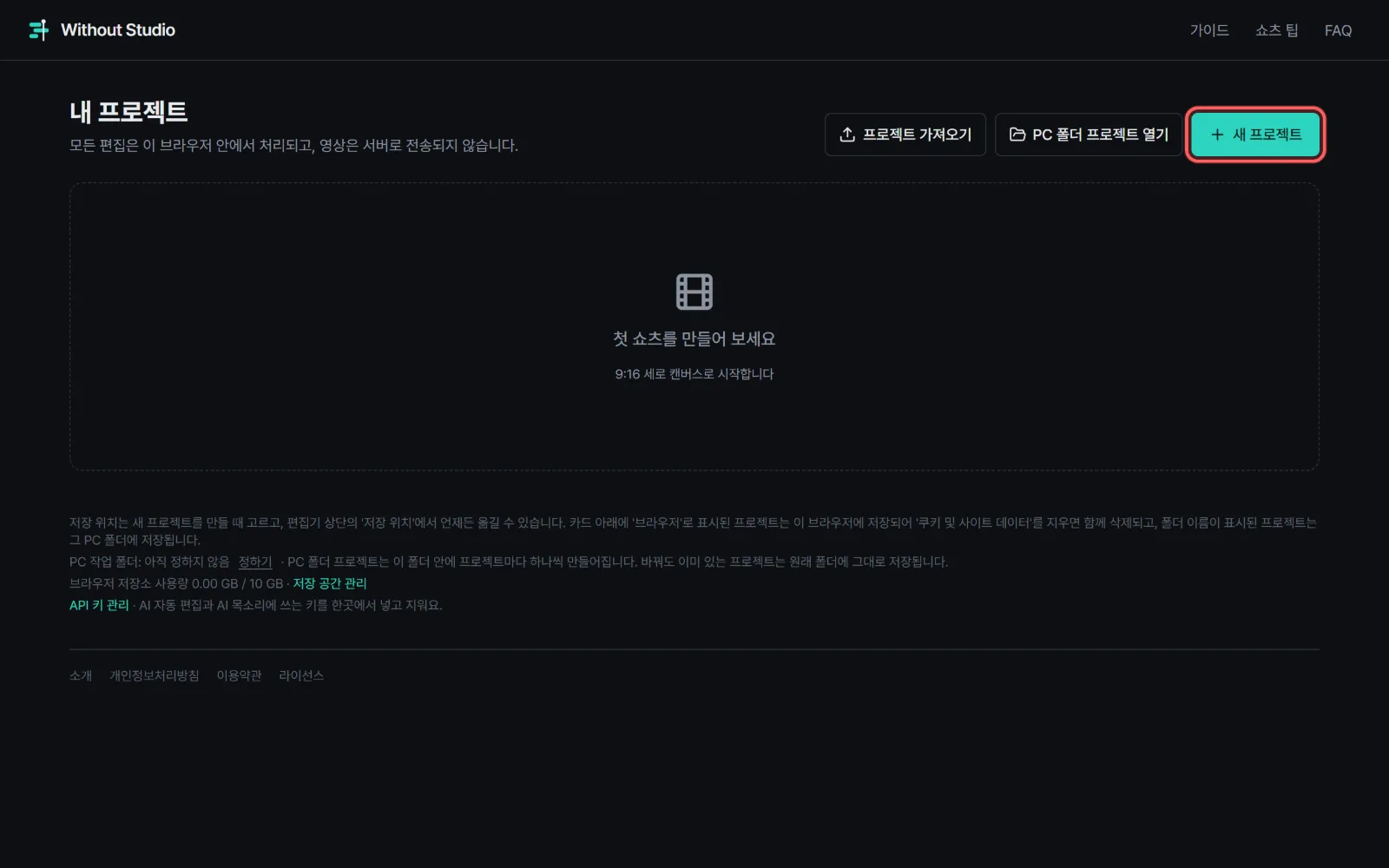
사이트에 들어오면 내 프로젝트 화면이 먼저 보여요. 오른쪽 위의 새 프로젝트를 누릅니다.
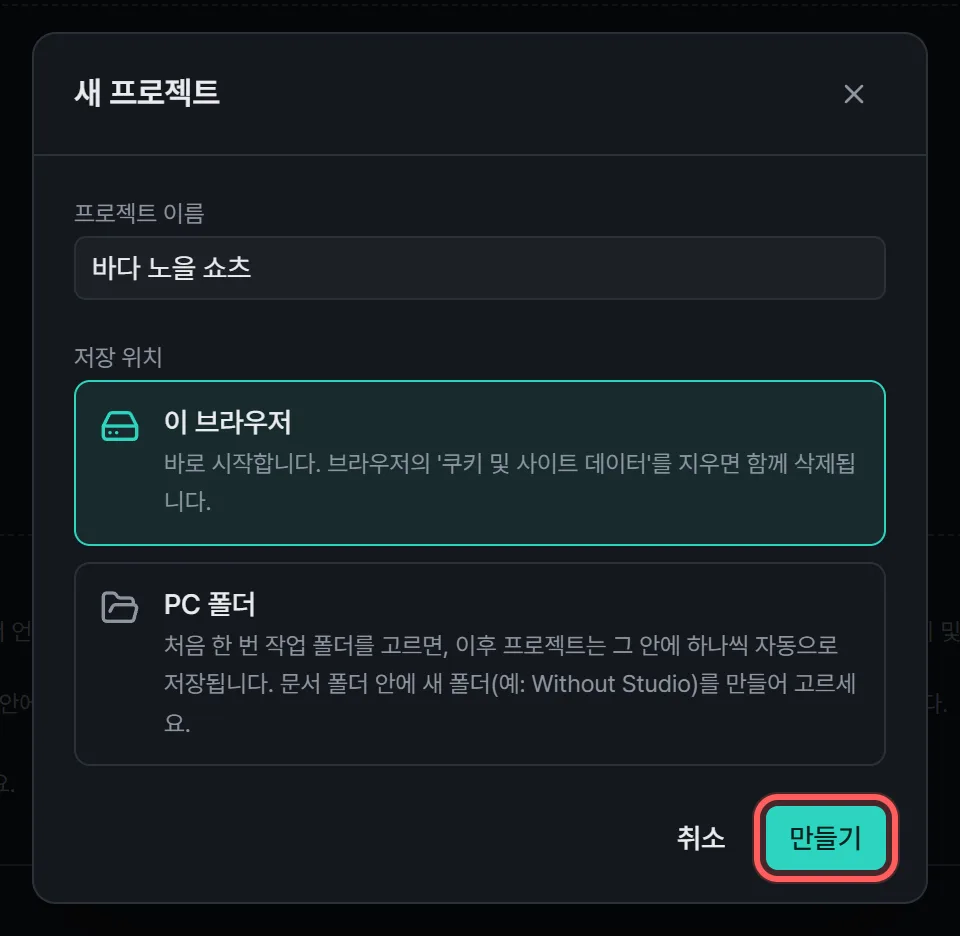
이름은 나중에 바꿀 수 있으니 대충 적어도 괜찮아요. 저장 위치는 처음이라면 이 브라우저로 두세요. 바로 시작할 수 있고, 따로 폴더를 고를 필요가 없어요. 오래 보관할 프로젝트라면 PC 폴더가 더 안전한데, 그 차이는 저장 위치와 백업에 따로 정리했어요.
영상과 음악 불러오기
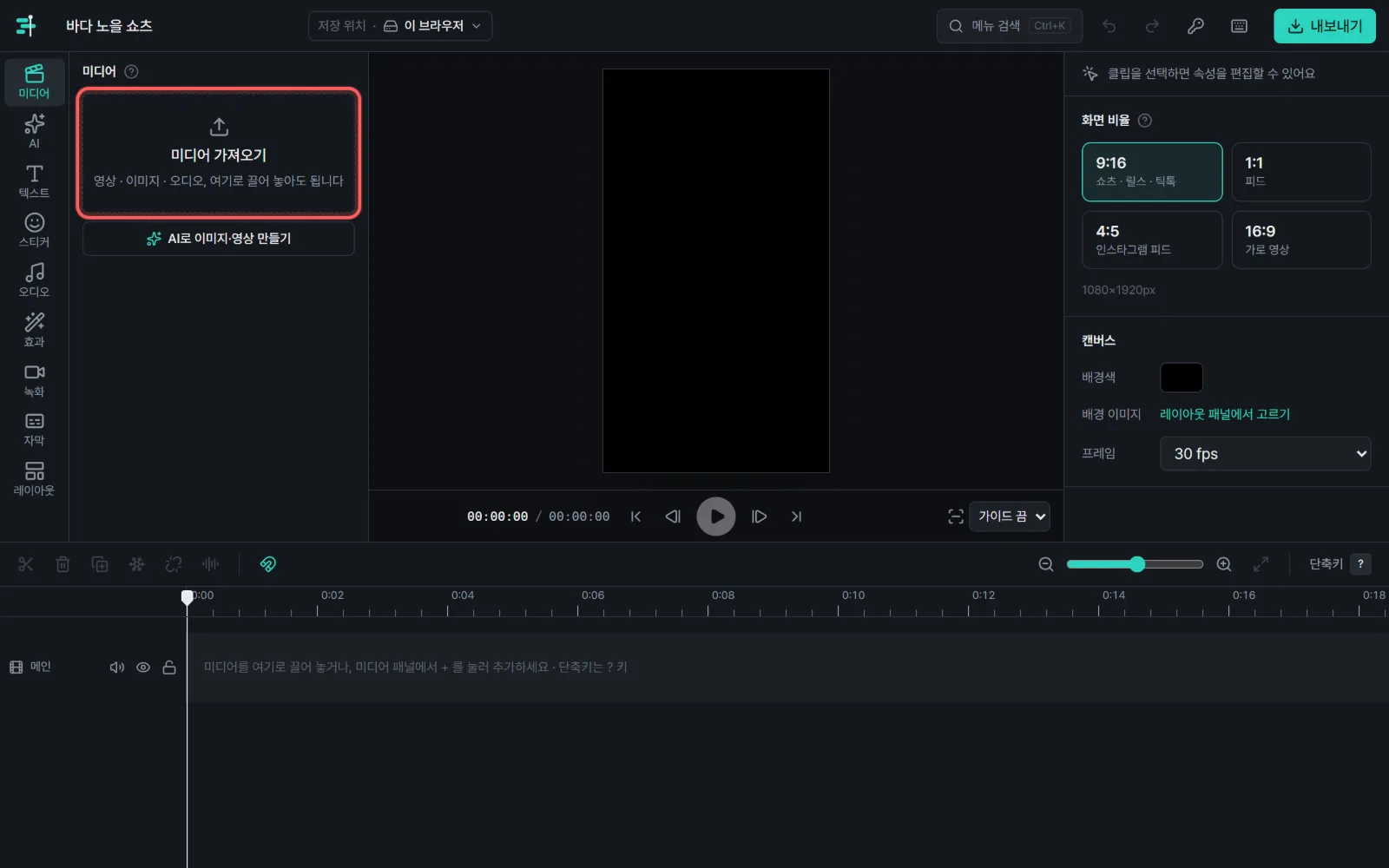
편집기가 열리면 왼쪽 미디어 패널의 미디어 가져오기를 누르거나, 파일을 그 자리에 끌어다 놓아요. 영상(MP4, MOV, WebM 등), 사진(JPG, PNG 등), 음악(MP3, M4A, WAV 등)을 여러 개 한꺼번에 골라도 됩니다.
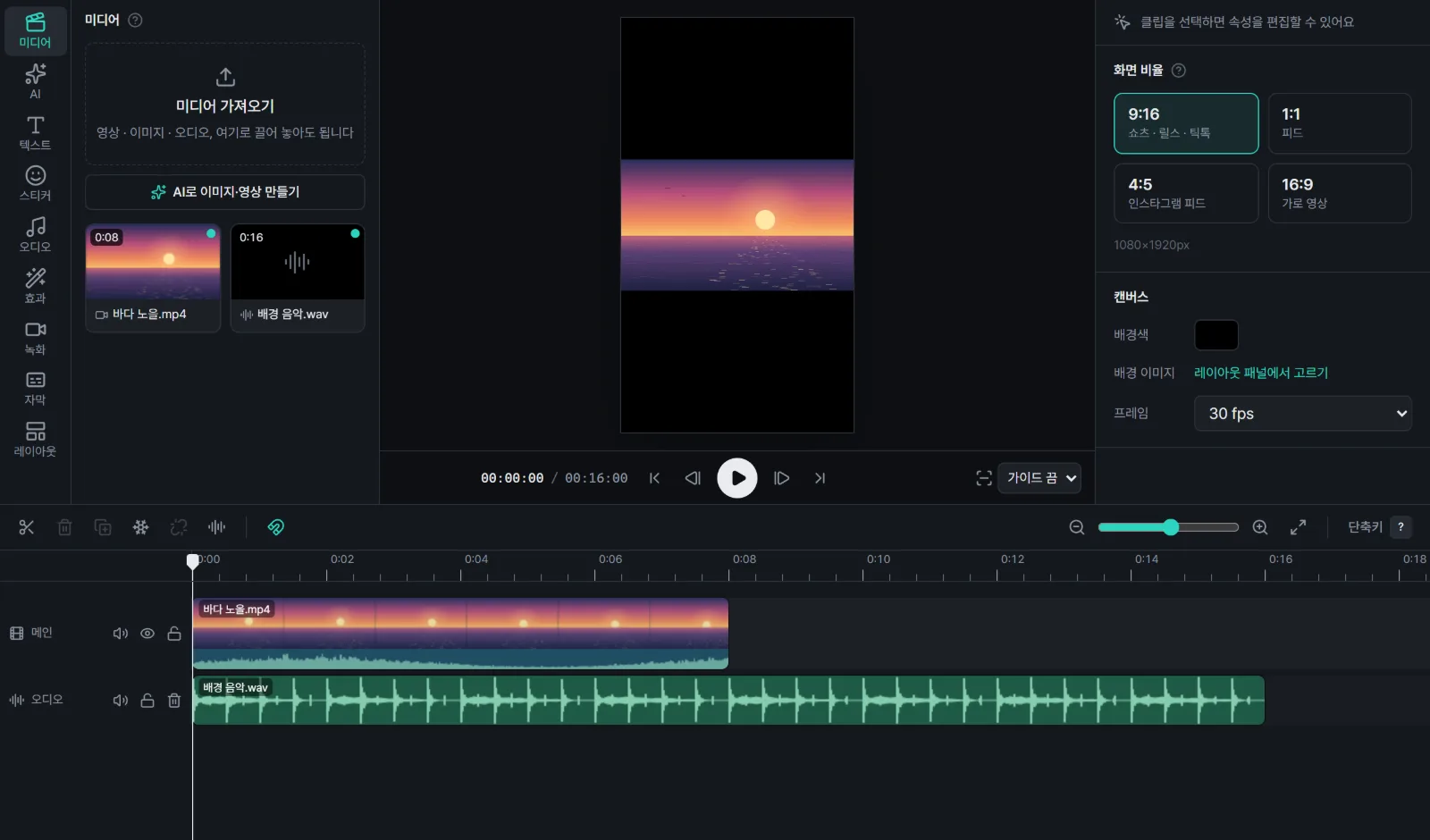
빈 프로젝트에 처음 불러온 파일은 타임라인에 바로 들어가요. 영상은 아래쪽 메인 트랙에, 음악은 그 밑 오디오 트랙에 놓입니다. 그다음부터 불러오는 파일은 미디어 패널에만 쌓이고, 카드의 + 버튼을 누르면 재생 위치에 추가돼요.
아이폰으로 찍은 영상이 안 열린다면 대개 HEVC(H.265) 코덱 때문이에요. 해결 방법은 FAQ에 있어요.
필요 없는 부분 잘라 내기
쇼츠는 앞부분 2~3초가 승부라서, 저는 영상을 불러오면 앞뒤부터 잘라요. 자르고 싶은 지점에 재생 위치(흰 세로선)를 두고 툴바의 분할 버튼을 누르거나 Ctrl+B를 누르면 클립이 둘로 나뉩니다. 필요 없는 조각을 클릭하고 Delete를 누르면 끝이에요.
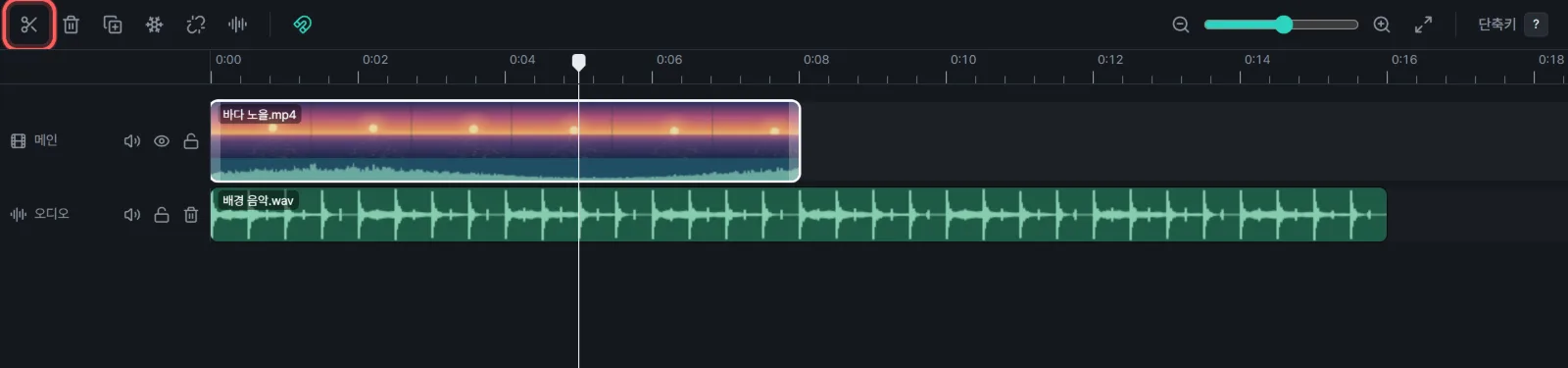
메인 트랙은 클립 사이에 빈틈이 생기지 않게 자동으로 붙어요. 가운데 조각을 지우면 뒤 클립이 앞으로 당겨집니다. 클립 끝을 직접 끌어서 길이를 줄여도 되고요. 실수했으면 Ctrl+Z로 되돌리면 돼요.
타임라인을 더 다루는 방법(트랙, 스냅, 단축키)은 타임라인 편집 기본에 모아 두었어요.
세로 화면에 맞추고 제목 얹기
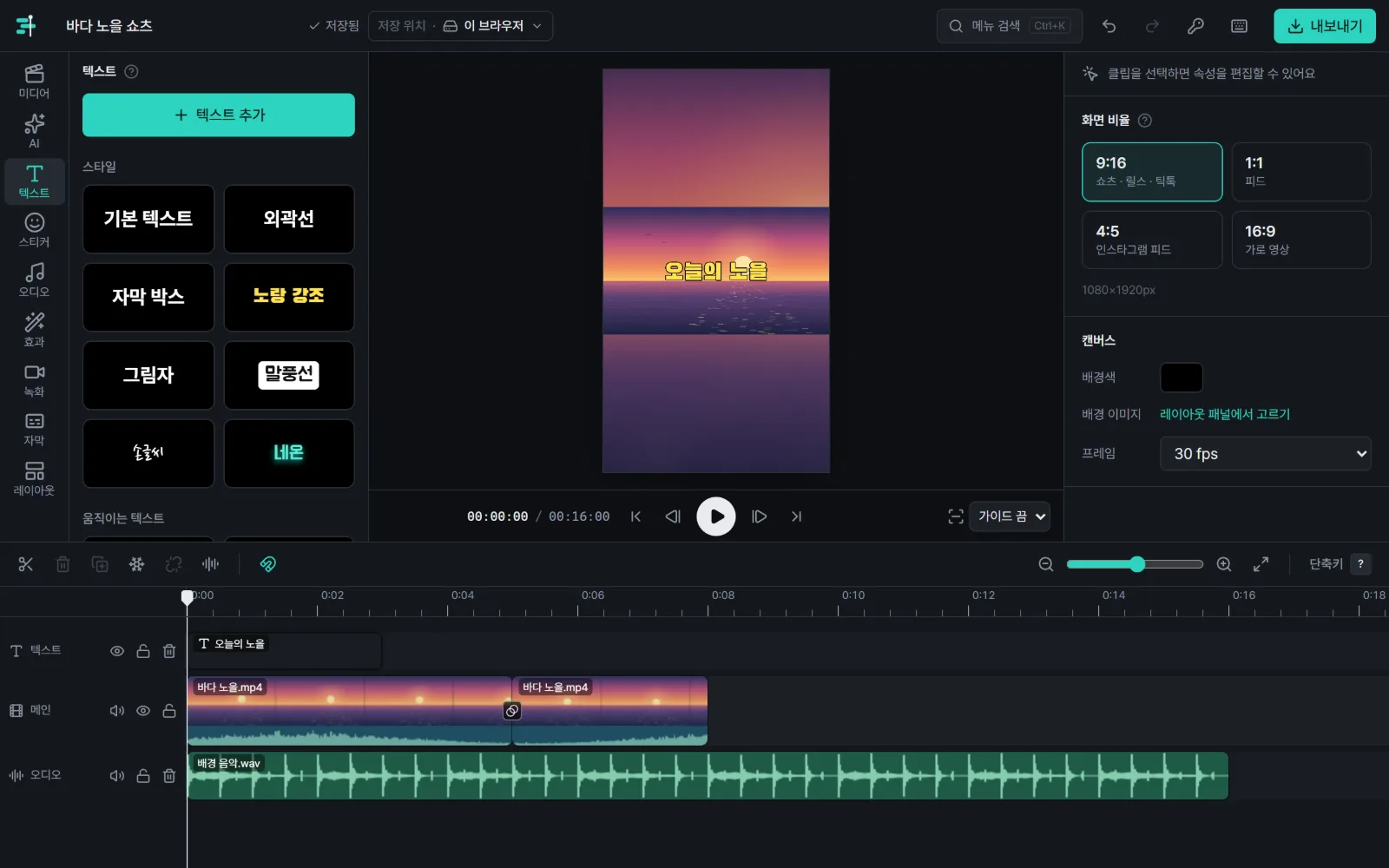
가로로 찍은 영상을 세로 화면에 그냥 두면 위아래가 까맣게 비어요. 왼쪽 레이아웃 패널에서 흐린 배경을 누르면 빈 곳을 같은 영상의 흐린 확대본으로 채워 줘요. 이 예시도 그렇게 했어요.
제목은 텍스트 패널에서 마음에 드는 스타일을 누르면 재생 위치에 추가되고, 오른쪽 속성 패널에서 글자를 고치면 됩니다. 아래가 그렇게 만든 화면이에요.
말하는 영상이라면 자막을 직접 칠 필요가 없어요. 자동 자막이 말소리를 알아듣고 단어까지 강조해 줍니다.
MP4로 내보내기
오른쪽 위 내보내기를 누르면 설정 창이 열려요. 쇼츠라면 1080p, 30프레임, 품질 높음으로 두면 대부분 충분합니다. 버튼을 누르면 영상이 만들어지는 대로 브라우저 저장소에 바로 써서, 긴 영상도 메모리를 많이 쓰지 않아요.
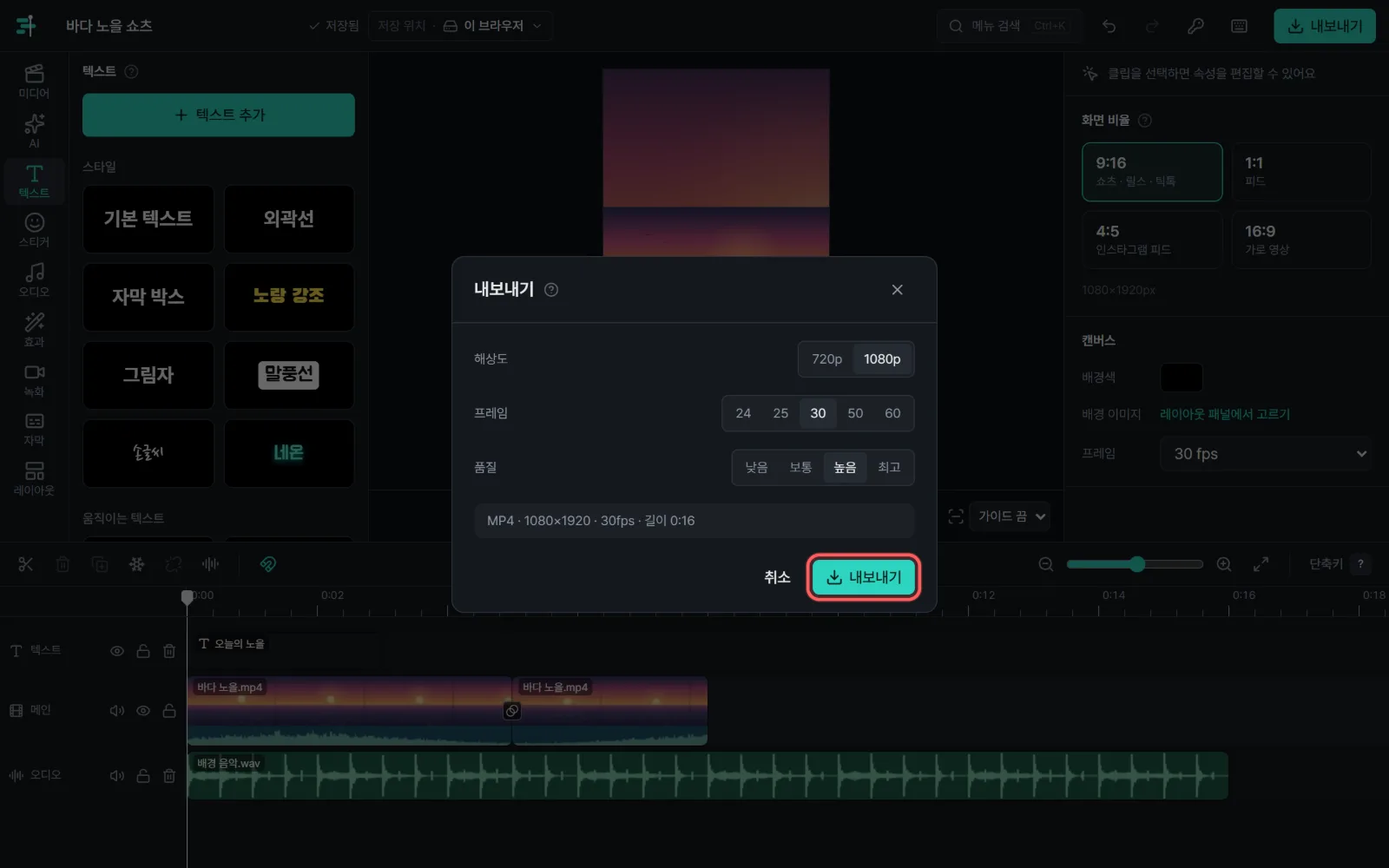
제 PC에서는 8초짜리 예시가 몇 초 만에 끝났어요. 영상이 길수록, PC가 느릴수록 오래 걸리니 그동안 탭을 닫지 마세요. 다른 탭으로 오래 가 있으면 브라우저가 작업을 늦출 수 있어요.
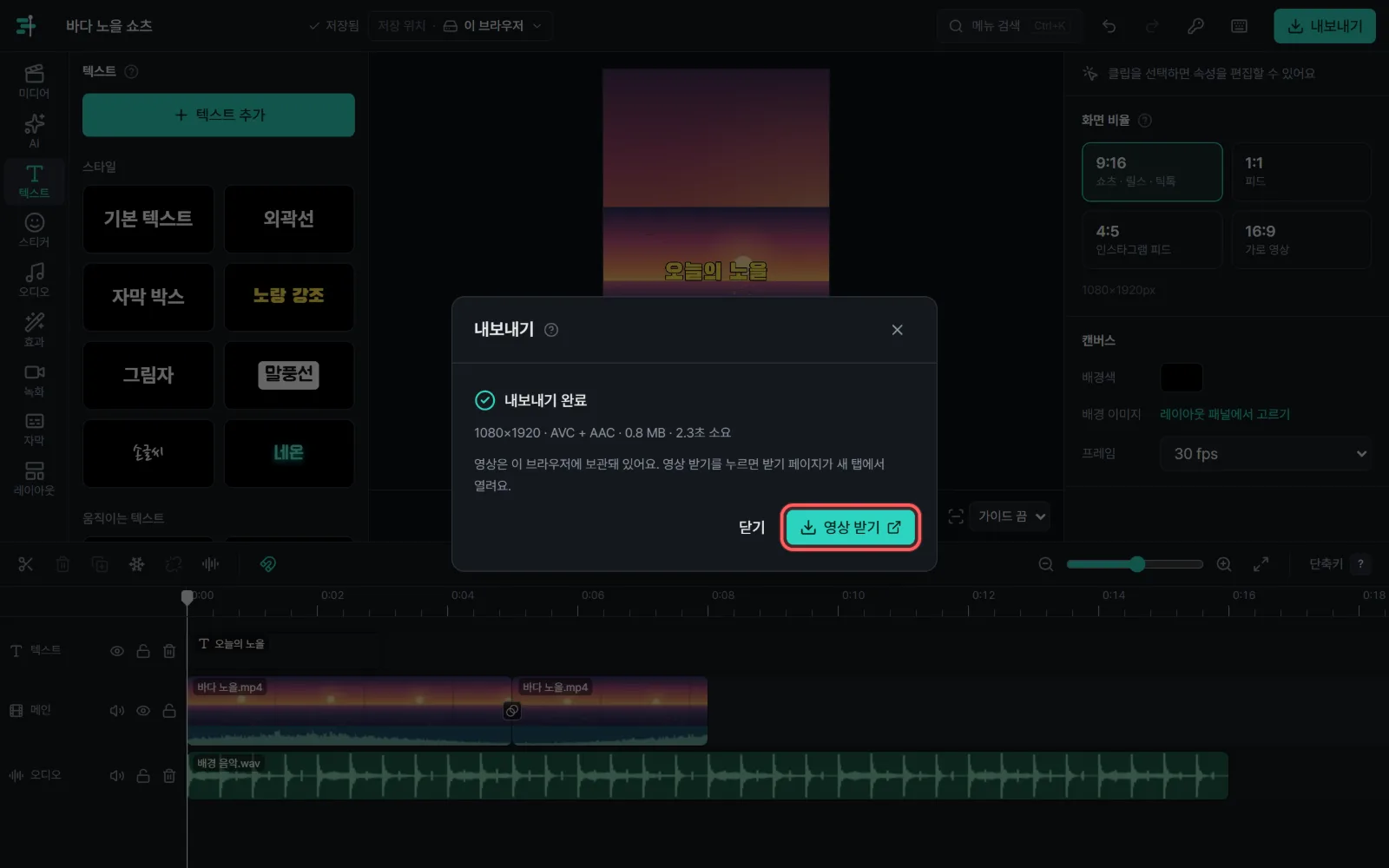
다 만들어지면 영상 받기를 눌러요. 새 탭에 받기 페이지가 열리고, 내 영상 받기를 누르면 편집기로 돌아가 MP4 파일이 다운로드돼요. 받기 페이지에는 올리기 전에 확인하면 좋은 내용도 정리해 두었어요.
설정을 더 자세히 고르고 싶다면 내보내기와 문제 해결을 보세요.
다음에 해 볼 것
여기까지 했다면 쇼츠 하나는 만든 거예요. 조금 더 손이 가는 기능은 아래 주제별 가이드에 나눠 두었어요. 처음이라면 자동 자막과 화면 배치부터 보시길 권해요. 쇼츠에서 가장 차이가 크게 나는 부분이거든요.
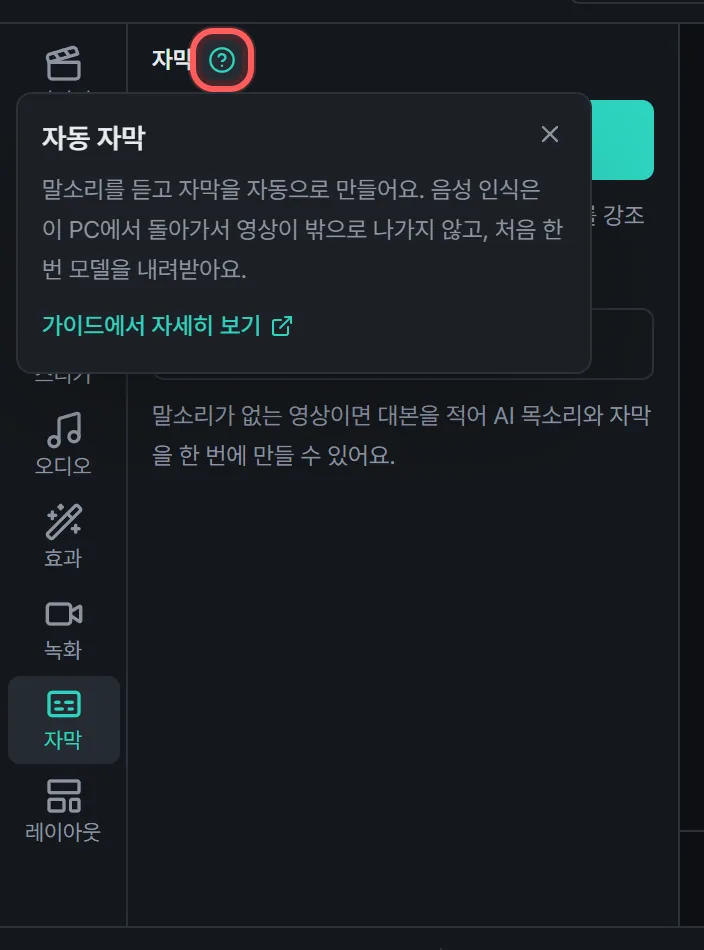
기능이 헷갈릴 때는 패널 이름이나 인스펙터 항목 옆의 ? 버튼을 눌러 보세요. 짧은 설명과 함께 이 가이드의 해당 부분으로 가는 링크가 나와요.
편집기에서 ? 키를 누르면 단축키 목록이 열리고, 궁금한 점은 자주 묻는 질문에 모아 두었어요.