작은 가게·브랜드를 쇼츠로 알리는 법
카페, 공방, 온라인 쇼핑몰처럼 작은 가게가 쇼츠로 손님을 모으는 방법. 잘 통하는 영상 형식, 첫 화면 구성, 쇼츠에서 링크를 거는 방법과 손님이 나올 때 주의할 점을 정리했습니다.
쇼츠는 광고비 없이도 가게를 모르는 사람의 화면에 올릴 수 있는 방법입니다. 다만 광고처럼 보이는 영상은 바로 넘겨집니다. "이 가게 좋아요"보다 "이걸 이렇게 만들어요"를 보여 주는 쪽이 끝까지 보게 만듭니다. 링크와 쇼핑 기능에 관한 내용은 2026년 11월 기준 YouTube 고객센터 안내를 바탕으로 정리했으며, 기능과 조건은 바뀔 수 있으니 링크한 안내를 함께 확인하세요.
잘 통하는 영상 형식 다섯 가지
1. 만드는 과정
커피 한 잔, 빵 한 판, 가죽 지갑 하나가 완성되는 과정을 빠르게 보여 줍니다. 손과 재료만 나와도 되고, 매일 비슷한 작업을 하는 가게일수록 소재가 끊이지 않습니다.
- 완성된 모습을 맨 앞에 잠깐 보여 주고 과정으로 넘어가면 끝까지 보게 됩니다(첫 3초에 붙잡는 훅 만들기).
- 과정이 길면 장면마다 1~2초씩 잘라 템포를 올리세요(점프 컷과 비트 컷으로 템포 만들기).
2. 전과 후 비교
수선, 청소, 인테리어, 미용처럼 결과가 눈에 보이는 일이라면 "전 → 후"를 나란히 보여 주는 것만으로 설명이 끝납니다.
3. 쓰는 법 보여 주기
파는 물건을 실제로 쓰는 장면입니다. "이 소스는 이렇게 뿌려요", "이 가방에 노트북이 이렇게 들어가요"처럼 손님이 사기 전에 궁금해하는 점을 보여 줍니다.
4. 자주 받는 질문에 답하기
"주차 되나요?", "포장 되나요?", "선물용 포장 있어요?"처럼 매장이나 메시지로 자주 받는 질문 하나에 쇼츠 하나로 답합니다. 질문을 첫 화면 글자로 얹으면 같은 궁금증을 가진 사람이 멈춥니다.
5. 가게 안 일상
오픈 준비, 새 메뉴 시식, 택배 포장 같은 장면은 가게에 사람 냄새를 더합니다. 꾸미지 않은 장면이 오히려 광고처럼 보이지 않습니다.
첫 화면과 끝 화면
- 첫 화면에 무엇을 하는 가게인지: 가게 이름보다 "연남동 수제 버거", "주문 제작 반지"처럼 하는 일이 먼저 보이게 합니다.
- 글자는 크고 짧게, 위쪽 가운데에: 소리를 끄고 보는 사람도 있고, 아래쪽과 오른쪽은 플랫폼 버튼에 가려집니다(휴대폰에서 잘 읽히는 자막 만들기).
- 끝에 다음 행동 하나: 위치, 영업시간, "채널 프로필 링크에서 주문" 중 하나만 짧게 보여 줍니다. 여러 개를 한꺼번에 띄우면 아무것도 기억에 남지 않습니다.
쇼츠에서 링크 거는 법
가게를 홍보하다 보면 주문 페이지나 지도 링크를 걸고 싶어집니다. 쇼츠에서는 링크 규칙이 긴 동영상과 다르니 미리 알아 두세요.
- 쇼츠 설명란과 댓글의 링크는 눌러지지 않습니다. YouTube는 스팸과 사기를 줄이려고 쇼츠 설명란·댓글에 적은 URL을 누를 수 없게 했습니다. 주소를 적어 둘 수는 있지만 시청자가 직접 옮겨 적어야 합니다.
- 채널 프로필 링크는 눌러집니다. 채널 페이지에 링크를 최대 14개까지 보여 줄 수 있으니, 주문 페이지·지도·예약 링크는 여기에 두고 영상에서는 "채널 프로필 링크"로 안내하세요.
- 관련 동영상 링크: 쇼츠에 내 채널의 다른 동영상을 연결하면 채널 핸들 아래에 눌러지는 링크가 생깁니다. YouTube 스튜디오의 콘텐츠에서 쇼츠를 열고 관련 동영상을 고른 뒤 저장합니다. 연결할 동영상은 공개나 일부 공개여야 하고, 채널에 고급 기능이 켜져 있어야 합니다. 메뉴 소개나 매장 안내 같은 긴 영상을 따로 만들어 두고 연결하면 좋습니다.
- 고급 기능 켜기: 채널 기록이 충분하면 저절로 쓸 수 있게 되고, 바로 쓰려면 신분증이나 영상으로 본인 인증을 할 수 있습니다(모든 크리에이터에게 제공되지는 않음). 전화번호 인증만으로는 중급 기능까지만 열립니다.
- 유튜브 쇼핑으로 상품 연결: 내 가게 상품을 동영상·쇼츠·라이브에 태그하는 기능도 있습니다. 다만 YouTube 파트너 프로그램에 가입하고 구독자 기준을 채우는 등 조건이 있어서, 막 시작한 채널은 바로 쓰기 어렵습니다. 처음에는 채널 프로필 링크와 관련 동영상으로 시작하세요.
출처: 시청자와 링크 공유 - YouTube 고객센터, YouTube Shorts 동영상에 관련 동영상 추가 - YouTube 고객센터, YouTube Creators 기능에 대한 액세스 권한 알아보기 - YouTube 고객센터, YouTube에서 쇼핑하기 시작 - YouTube 고객센터
손님이 나올 때는
손님 반응이나 후기는 좋은 소재지만, 영상 속 사람이 얼굴이나 목소리, 이름으로 알아볼 수 있다면 찍기 전에 동의를 받으세요. YouTube도 "타인을 촬영하거나 타인의 개인 정보를 게시하기 전에 허락을 받으세요"라고 안내합니다. 영상에서 알아볼 수 있는 본인은 개인정보 침해를 신고할 수 있고, YouTube는 먼저 올린 사람에게 삭제를 요청하라고 안내합니다. 동의 없이 올린 영상은 내려가야 할 수도 있고, 무엇보다 단골을 잃을 수 있습니다.
- 동의를 받지 못했다면 얼굴이 나오지 않게 찍거나, 편집할 때 가리세요.
- 메시지·리뷰 캡처를 쓸 때도 닉네임과 프로필 사진을 가립니다.
꾸준히 올리는 요령
- 한 번에 여러 개 찍기: 촬영하는 날을 정해 두고 서너 편을 한꺼번에 찍으면, 영업하면서도 꾸준히 올릴 수 있습니다.
- 시리즈로 만들기: "오늘의 주문 제작", "신메뉴 맛보기"처럼 같은 형식을 반복하면 기획이 쉬워지고 시청자도 다음 편을 기다립니다.
- 같은 음악·같은 글꼴: 가게의 분위기가 쌓입니다. 배경음악은 쓸 수 있는 음악인지 꼭 확인하세요(배경음악·효과음 저작권).
- 찍기 좋은 자리 하나: 조명과 배경이 정해진 자리가 있으면 매번 준비할 게 줄어듭니다. 휴대폰 설정과 장비는 쇼츠 촬영 장비 고르기를 참고하세요.
자주 하는 실수
- 전단지처럼 만들기: 가격표와 할인 문구만 이어 붙이면 광고로 보고 넘깁니다.
- 설명란에 링크만 적고 끝내기: 쇼츠 설명란 링크는 눌러지지 않습니다. 채널 프로필 링크로 안내하세요.
- 손님 얼굴 그대로 올리기: 동의를 받았는지 다시 확인하세요.
- 한두 편 올리고 멈추기: 어떤 영상이 반응을 얻을지는 올려 봐야 압니다.
올리기 전 확인
- 첫 화면에 무엇을 하는 가게인지 보이나요?
- 소리를 꺼도 내용이 전달되나요?
- 끝에 다음 행동(위치·영업시간·프로필 링크)이 하나 있나요?
- 주문·지도 링크를 채널 프로필에 넣어 뒀나요?
- 영상에 나온 손님에게 동의를 받았나요?
- 배경음악을 써도 되는지 확인했나요?
Without Studio에서 해 보기
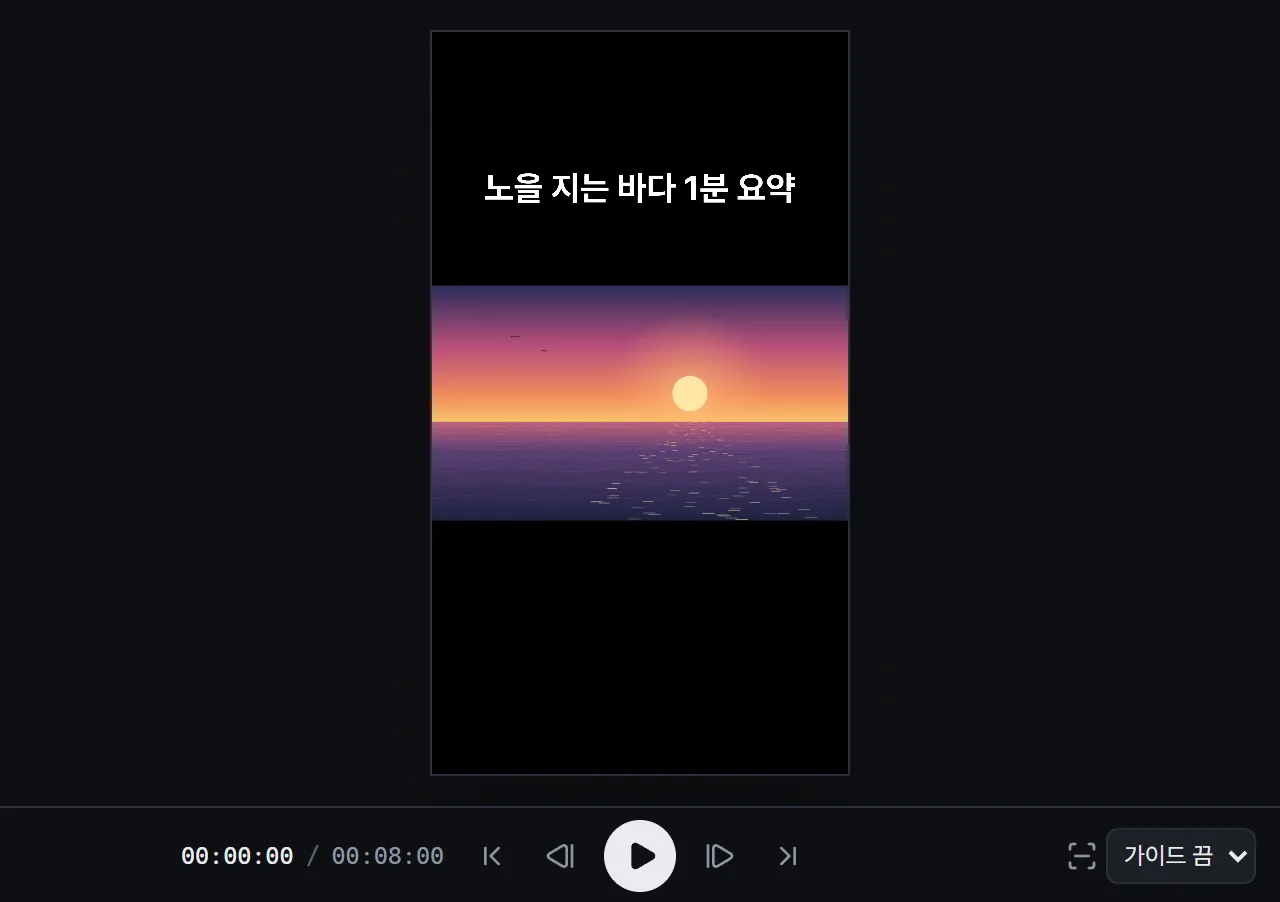
- 첫 화면 글자: 레이아웃 패널의 제목 + 영상을 고르면 위쪽에 제목 글자가 영상 길이만큼 들어갑니다. 가로 영상이면 검은 배경 가운데에 영상이 놓이고, 세로 영상이면 영상 위에 글자가 얹힙니다. 제목을 가게 소개로 바꿔 쓰세요.
- 질문형 자막: 말하면서 찍었다면 자동 자막으로 자막을 만드세요. 질문 문장은 텍스트 패널에서 눈에 띄는 스타일로 따로 얹거나, 그 자막만 바꾸고 싶다면 속성 패널의 모든 자막에 적용을 끄고 바꾸세요. 켜 둔 채 바꾸면 모든 자막이 함께 바뀝니다.
- 가게 분위기 맞추기: 첫 영상을 꾸민 뒤 레이아웃 패널에서 템플릿으로 저장해 두세요. 다음 영상은 그 템플릿으로 시작하면 가게 이름 제목, 로고, 자막 모양, 배경음악, 진행 막대가 같은 모습으로 들어갑니다(템플릿으로 시리즈 모습 이어 가기).
- 손님 얼굴 가리기: 왼쪽 효과 패널의 모자이크나 흐림을 넣고, 속성 패널의 적용 범위에서 영역 지정을 누르면 얼굴만 가릴 수 있습니다(화면 일부에만 효과 주기).
- 음악: 왼쪽 오디오 패널의 기본 제공 음악은 CC0나 퍼블릭 도메인이거나 직접 합성한 소리라서 출처를 적지 않고 쓸 수 있습니다(기본 음악과 효과음).