점프 컷과 비트 컷으로 템포 만들기
말 사이의 공백을 자르는 점프 컷, 음악 박자에 장면을 맞추는 비트 컷으로 짧은 영상의 템포를 만드는 방법과, 무음 기준·여백 같은 숫자, 너무 빠를 때 생기는 문제를 정리했습니다.
같은 내용이라도 어떤 영상은 술술 넘어가고, 어떤 영상은 길게 느껴집니다. 차이는 대부분 템포, 즉 화면과 소리가 얼마나 자주, 어떤 리듬으로 바뀌느냐에서 생깁니다. 짧은 영상에서 템포를 만드는 가장 효과적인 두 가지 방법이 점프 컷과 비트 컷입니다.
점프 컷: 말 사이의 공백 자르기
점프 컷은 한 장면 안에서 필요 없는 부분을 잘라 내 시간을 건너뛰는 편집입니다. 말하는 영상에서는 문장 사이의 쉼, "음…", 같은 말 반복을 잘라 냅니다. 화면이 살짝 튀지만, 짧은 영상에서는 이 튐이 오히려 속도감을 줍니다.
어디까지 자를까
- 문장 사이 쉼: 0.3~0.5초보다 긴 쉼은 대부분 잘라도 됩니다. 짧은 영상에서는 0.5초 공백도 길게 느껴집니다.
- 숨소리: 숨을 완전히 없애면 사람이 아니라 기계처럼 들립니다. 문장 앞의 짧은 숨 한 번은 남겨 두세요.
- 말끝: 말끝을 너무 바짝 자르면 "요", "다"가 잘려 어색합니다. 말이 끝난 뒤 0.1~0.2초 정도 여유를 두세요.
- 같은 말 반복: 같은 문장을 두 번 말했다면 더 잘 말한 쪽만 남깁니다.
튀는 화면 줄이기
점프 컷이 너무 많이 튀면 보기 불편합니다.
- 잘린 다음 장면을 살짝 확대(110~120%)하면 카메라를 바꾼 것처럼 보여 튐이 자연스러워집니다. 확대와 원래 크기를 번갈아 쓰면 리듬도 생깁니다.
- 컷 위에 자막이나 화면 글자를 걸쳐 두면 시선이 글자로 가서 튐이 덜 보입니다.
- 화면을 바꾸기 애매한 곳에는 관련 사진이나 영상(B롤)을 덮어 컷을 가립니다.
비트 컷: 음악 박자에 장면 맞추기
비트 컷은 배경음악의 박자에 맞춰 장면을 바꾸는 편집입니다. 말이 없는 영상(여행, 브이로그, 제품 소개, 몽타주)에서 특히 효과가 큽니다.
- 박자 찾기: 음악을 들으며 박자마다 표시를 해 둡니다. 템포가 120BPM인 곡이면 박자가 0.5초마다 옵니다.
- 컷 간격 정하기: 모든 박자에 컷을 넣으면 너무 빠릅니다. 보통 2박(1초)이나 4박(2초)마다 바꾸고, 곡이 고조되는 부분에서만 1박마다 바꿉니다.
- 강한 박자에 큰 변화: 드럼이 세게 치는 곳, 곡이 바뀌는 곳에 가장 인상적인 장면을 둡니다.
- 움직임도 박자에: 장면 안의 동작(손뼉, 점프, 문 열기)이 박자와 맞으면 컷보다 더 강한 효과가 납니다.
컷이 박자보다 살짝 빠르게
사람은 소리보다 화면 변화를 조금 늦게 알아챕니다. 그래서 컷을 박자 위치보다 한두 프레임 일찍 넣으면 오히려 박자에 딱 맞게 느껴진다는 편집자가 많습니다. 정답은 없으니 직접 보면서 맞춰 보세요.
장면을 얼마나 자주 바꿀까
| 영상 종류 | 장면 길이(대략) |
|---|---|
| 말하는 영상(정보, 리뷰) | 2~4초마다 컷, 확대, 자막 등 변화 하나 |
| 음악 몽타주(여행, 브이로그) | 1~2초, 고조 부분은 0.5초 |
| 과정 영상(요리, 만들기) | 단계마다 2~3초, 결과 장면은 조금 길게 |
숫자는 출발점일 뿐입니다. 시청자가 화면을 이해할 시간은 줘야 합니다. 글자가 많은 장면, 결과를 보여 주는 장면은 오래 두세요.
너무 빠를 때 생기는 문제
- 내용이 안 들어옴: 컷이 너무 잦으면 무엇을 봤는지 기억에 남지 않습니다.
- 자막을 못 읽음: 장면이 바뀔 때마다 자막도 바뀌면 다 읽기 전에 사라집니다. 자막 표시 시간은 휴대폰에서 잘 읽히는 자막을 참고하세요.
- 어지러움: 밝기 차이가 큰 장면을 빠르게 번갈아 보여 주면 눈이 피로합니다.
- 말이 뚝뚝 끊김: 무음을 너무 짧게 자르면 숨 쉴 틈이 없어 듣기 힘듭니다.
완성한 뒤 소리를 켠 채로, 그리고 끈 채로 한 번씩 처음부터 끝까지 보세요. 숨이 차게 느껴지면 몇 군데 쉼을 되살리는 것이 좋습니다.
Without Studio에서 해 보기
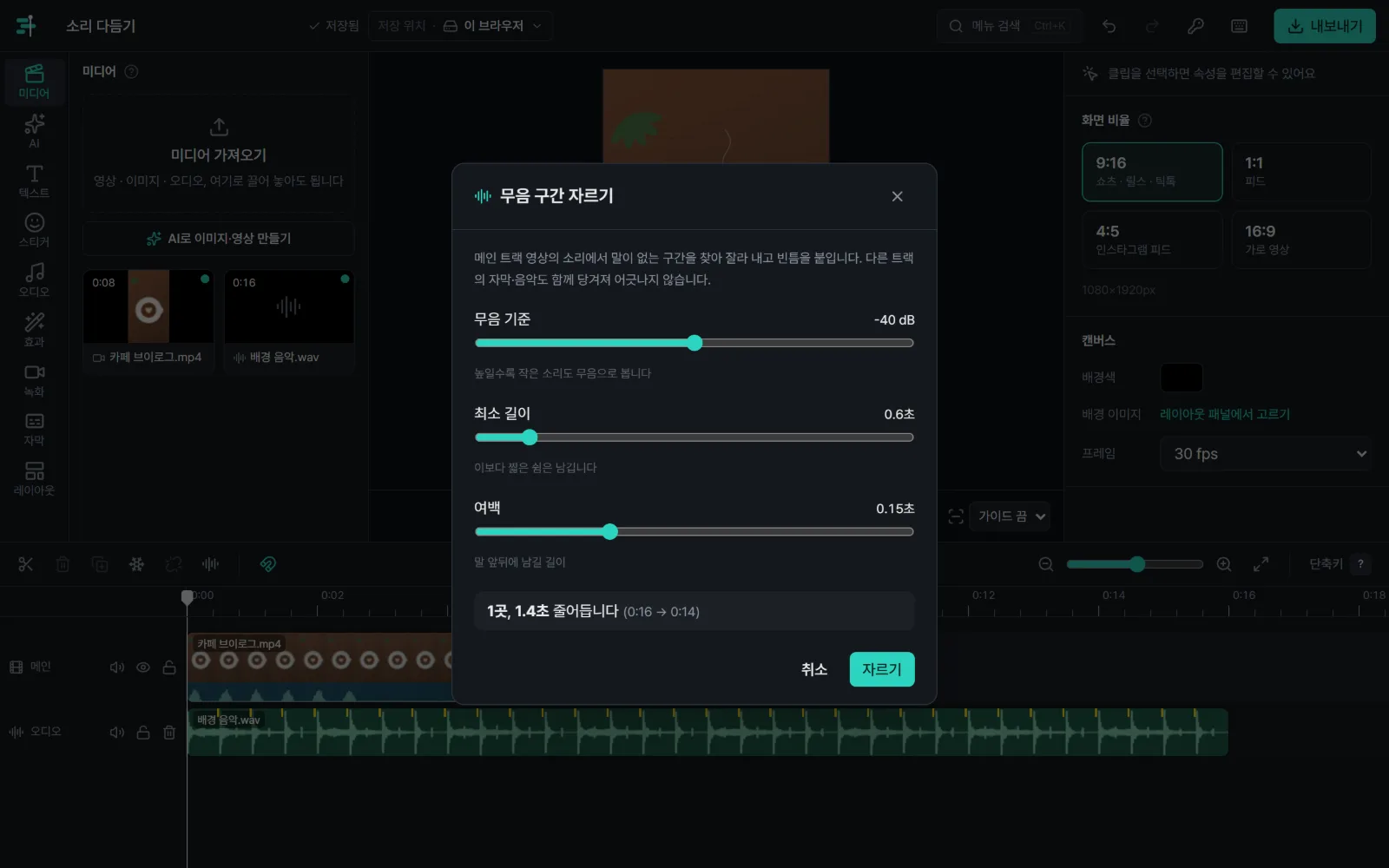
말 사이의 공백은 타임라인 툴바의 무음 구간 자르기로 한 번에 잘라 낼 수 있습니다. 자르기 전에 몇 곳에서 몇 초가 줄어드는지 먼저 보여 주고, 무음 기준·최소 길이·여백으로 얼마나 바짝 자를지 정합니다. 처음에는 최소 길이를 0.4초 안팎, 여백을 0.1~0.15초로 두고 들어 보면서 조정해 보세요(무음 구간 자르기).
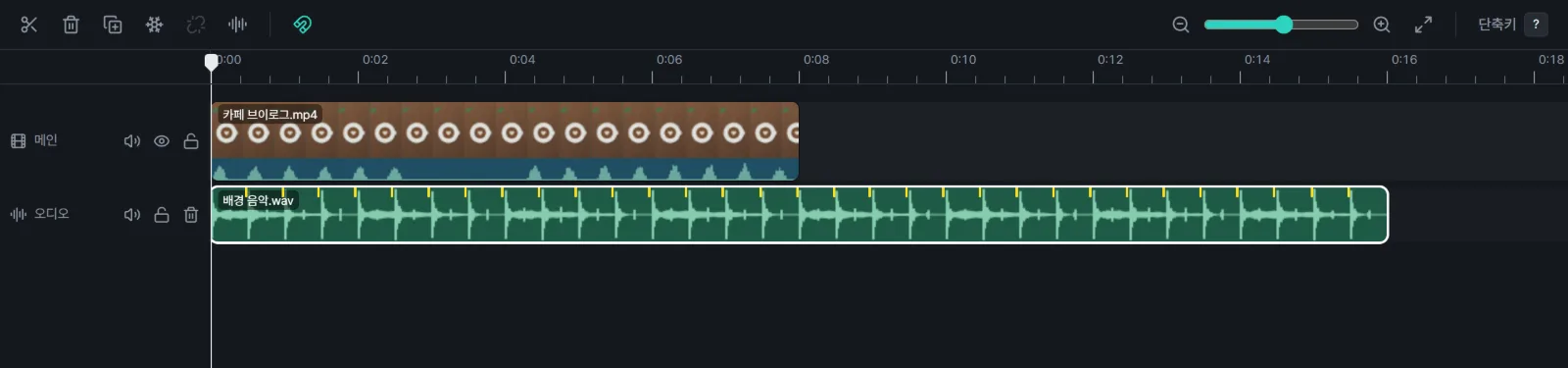
배경음악 클립에서 자동 감지를 누르면 박자마다 노란 눈금이 생기고, 클립을 끌 때 눈금에 붙어서 비트 컷이 쉬워집니다. 박자가 잘 안 잡히는 곡은 재생하면서 M으로 직접 찍으면 됩니다(비트 표시로 박자에 맞추기).
점프 컷 뒤 확대는 클립의 크기를 110~120%로 바꾸면 됩니다. 컷마다 살짝 다가오는 느낌을 주고 싶다면 등장 애니메이션의 확대를 짧게 줘 보세요.