휴대폰으로 말소리 깨끗하게 녹음하기
비싼 장비 없이 휴대폰으로 말소리를 또렷하게 녹음하는 방법. 방 고르기, 입과의 거리, 녹음 레벨, 시험 녹음, 편집할 때 볼륨과 배경음악 맞추기까지 순서대로 정리했습니다.
시청자는 흐린 화면은 참아도 듣기 힘든 소리는 참지 않습니다. 울리는 목소리, 웅웅거리는 잡음, 갑자기 커지는 소리는 영상을 넘기게 만드는 흔한 이유입니다. 다행히 소리는 장비보다 녹음하는 환경과 습관의 영향이 훨씬 큽니다. 휴대폰 하나로도 충분히 깨끗하게 녹음할 수 있습니다.
1. 방을 고르세요: 울림과 소음
녹음 품질을 가장 크게 좌우하는 것은 마이크가 아니라 방입니다.
- 울림이 적은 방: 빈 벽, 타일, 큰 유리창이 있는 방(욕실, 빈 거실)은 소리가 반사돼 울립니다. 옷장, 커튼, 침대, 책장, 소파처럼 부드럽고 울퉁불퉁한 물건이 많은 방이 좋습니다. 옷이 가득 걸린 옷장 앞은 의외로 훌륭한 녹음 장소입니다.
- 조용한 시간과 장소: 냉장고, 에어컨, 선풍기, 컴퓨터 팬 소리는 녹음하면 생각보다 크게 들립니다. 녹음하는 동안만이라도 끄세요. 창밖 차 소리가 큰 시간은 피합니다.
- 손뼉 테스트: 방에서 손뼉을 한 번 쳐 보세요. "짝" 소리 뒤에 여운이 길게 남으면 울리는 방입니다.
2. 마이크는 입 가까이
소리는 거리가 멀어질수록 급격히 작아지고, 상대적으로 방의 울림과 잡음이 커집니다.
- 휴대폰 내장 마이크로 녹음한다면 입에서 15~30cm 정도에 두세요. 팔을 쭉 뻗고 셀카를 찍는 거리(50cm 이상)에서는 목소리가 멀고 울리게 들립니다.
- 휴대폰의 마이크 구멍이 어디 있는지 확인하고(보통 아래쪽), 손이나 케이스로 막지 않게 합니다.
- 입 정면에 바로 두면 "ㅍ", "ㅂ" 소리에서 바람 소리(퍽 하는 소리)가 납니다. 입보다 약간 아래나 옆에 두세요.
- 얼굴을 찍으면서 말소리도 깨끗하게 담고 싶다면 유선 이어폰 마이크나 핀 마이크(라발리에)가 가장 가성비가 좋습니다. 옷깃에 달면 거리가 항상 일정합니다.
3. 녹음 레벨: 크게, 하지만 찢어지지 않게
- 소리가 너무 작으면 나중에 키울 때 잡음도 같이 커집니다.
- 소리가 너무 크면 녹음이 "찢어져(클리핑)" 지지직거리고, 이것은 편집으로 되살릴 수 없습니다.
- 평소 말하는 크기로 말했을 때 입력 표시가 절반을 조금 넘는 정도가 적당합니다. 웃거나 크게 말하는 부분이 있다면 거기서도 끝까지 차지 않게 여유를 둡니다.
4. 시험 녹음 10초
본 녹음 전에 10초만 녹음해서 이어폰으로 들어 보세요. 휴대폰 스피커로는 잡음과 울림이 잘 안 들립니다.
확인할 것:
- 배경에 웅웅거리는 소리가 들리나요?
- 목소리가 멀거나 울리나요?
- 큰 소리에서 지지직거리나요?
- 옷이 스치는 소리, 책상을 치는 소리가 들어갔나요?
이 10초가 녹음 전체를 다시 하는 일을 막아 줍니다.
5. 말하는 습관
- 물 한 잔: 입이 마르면 "쩝" 하는 입소리가 녹음됩니다.
- 문장 단위로 끊어서: 틀리면 문장 처음부터 다시 말하세요. 편집할 때 깔끔하게 잘라 낼 수 있습니다.
- 조금 더 또렷하게: 평소보다 약간 천천히, 끝음을 분명하게 말하면 자막 인식도 정확해집니다.
- 같은 자리, 같은 거리: 여러 번 나눠 녹음한다면 자리와 거리를 같게 해야 음색이 바뀌지 않습니다.
편집할 때 소리 다듬기
클립마다 볼륨 맞추기
여러 번 나눠 녹음했거나 여러 영상을 이어 붙였다면 클립마다 크기가 다릅니다. 처음부터 끝까지 들으면서 갑자기 작아지거나 커지는 곳의 볼륨을 맞추세요. 시청자가 볼륨 버튼을 만지게 하면 안 됩니다.
배경음악은 말보다 확실히 작게
배경음악이 말소리와 비슷한 크기면 말이 묻힙니다. 말하는 동안 배경음악은 말이 편하게 들릴 만큼 충분히 작게 둡니다. 기준은 귀로 정하는 것이 가장 확실합니다. 휴대폰 스피커로 작은 볼륨에서 들어 봤을 때 말이 또렷하게 들리면 됩니다. 말이 없는 부분에서만 음악을 조금 키우는 것도 방법입니다.
앞뒤 페이드
클립이 시작하거나 끝나는 곳에서 소리가 "툭" 끊기면 거슬립니다. 짧은 페이드(0.10.3초)를 주면 자연스러워집니다. 배경음악은 끝을 12초에 걸쳐 줄이세요.
자주 하는 실수
- 팔을 쭉 뻗고 말하기: 화면은 좋아도 목소리가 멀고 울립니다.
- 에어컨을 켠 채 녹음: 녹음할 때는 안 들리던 소리가 나중에 크게 들립니다.
- 스피커로만 확인: 잡음과 울림은 이어폰으로 들어야 보입니다.
- 배경음악을 크게: 음악이 좋아도 말이 안 들리면 정보가 전달되지 않습니다.
Without Studio에서 해 보기
왼쪽 녹화 패널에서 마이크를 고르고 녹음 시작을 누르면, 영상을 소리 없이 재생하면서 해설을 녹음할 수 있습니다. 입력 막대가 노랗게 되면 소리가 너무 큰 것이니 마이크에서 조금 떨어지세요(내레이션 녹음).
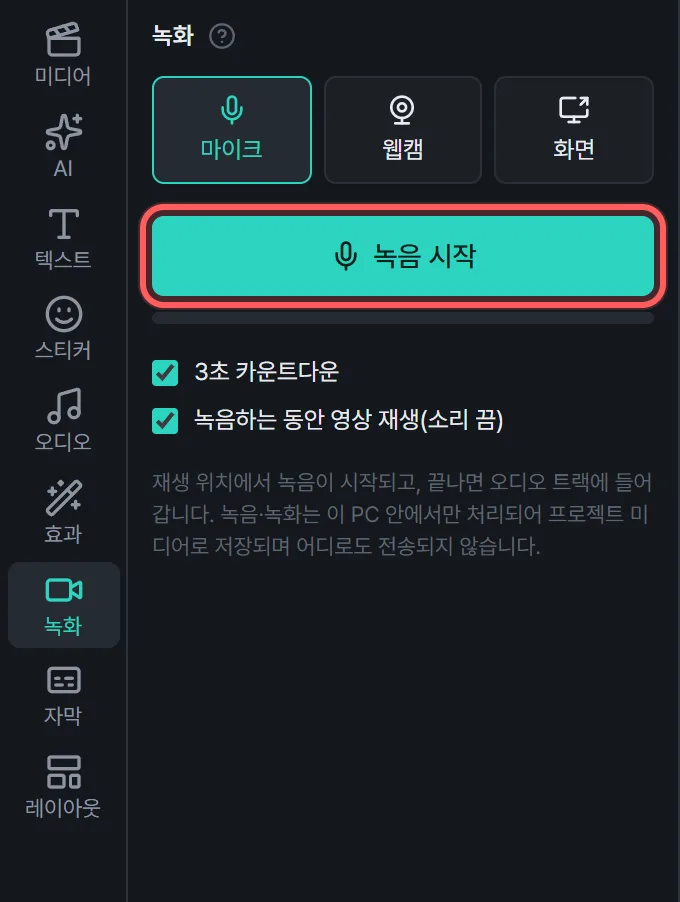
클립 볼륨과 페이드는 오디오 탭에서 바꿉니다(볼륨과 페이드). 기본 제공 배경음악은 넣을 때 볼륨이 50%로 시작하고 끝 1초가 저절로 줄어듭니다. 녹음한 목소리로 자동 자막을 만들면 말하는 단어까지 강조할 수 있습니다.